> For the complete documentation index, see [llms.txt](https://docs.augelab.com/llms.txt). Markdown versions of documentation pages are available by appending `.md` to page URLs; this page is available as [Markdown](https://docs.augelab.com/arabic/almyzat-alreysyh/train-custom-ai-models-with-training-window.md).
# تدريب نماذج كشف الأجسام (YOLO)
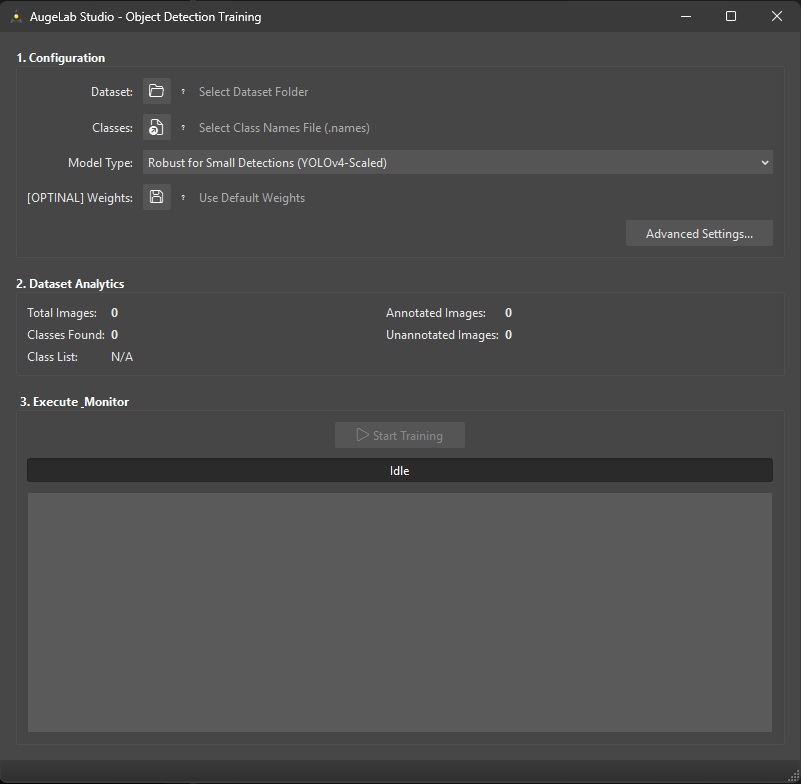
نافذة **Object Detection Training Window** تقوم بتدريب نماذج كشف الكائنات المبنية على YOLO باستخدام مجموعة البيانات المشروحة الخاصة بك.
{% hint style="info" %}
يفضل إجراء التدريب باستخدام [بطاقة رسومية Nvidia متوافقة](/arabic/mqdmh/system-requirements.md) وحزمة AugeLab Studio AI/GPU مُمكّنة.
إذا كانت نافذة التدريب معطلة أو تظهر أخطاء بخصوص وقت التشغيل/التبعيات المفقودة، افتح نافذة [Module Downloader Window](/arabic/wajhh-augelab-studio/external-features/module-downloader.md) وقم بتثبيت أدوات AI المطلوبة.
{% endhint %}
## بدء الاستخدام
1. شغّل AugeLab Studio.
2. افتح `AI Tools` → [**Object Detection Training Window**](/arabic/almyzat-alreysyh/train-custom-ai-models-with-training-window.md)
3. جهّز:
* مجلد مجموعة بيانات وملف أسماء الفئات (`class names`) المُعدّان باستخدام أداة AugeLab Studio [Annotation Tool](/arabic/almyzat-alreysyh/annotate-data-for-object-detection/annotation-window-how-to.md)
* أو مجلد مجموعة بيانات يحتوي على الصور وملفات تسميات YOLO (`.txt`) في نفس المجلد
* ملف أسماء الفئات بصيغة `.names` (اسم فئة واحد لكل سطر)
{% hint style="info" %}
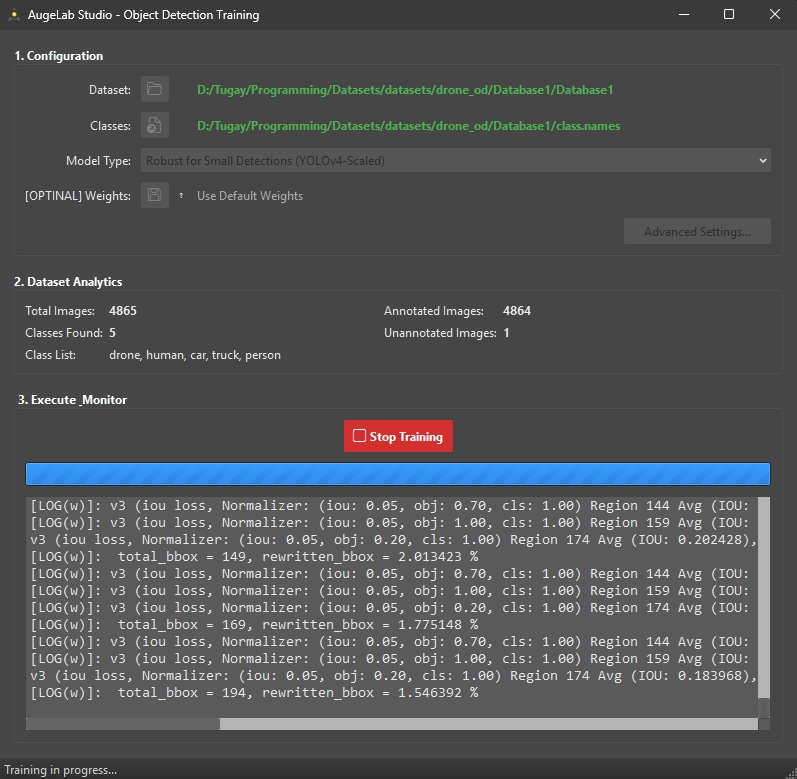
نافذة التدريب تقوم بمسح مجموعة البيانات وتعرض **Dataset Analytics** (إجمالي الصور، الأعداد المشروحة/غير المشروحة، وقائمة الفئات) لمساعدتك على اكتشاف الأخطاء مبكرًا.
{% endhint %}
## 1) الإعدادات الأساسية (Configuration)
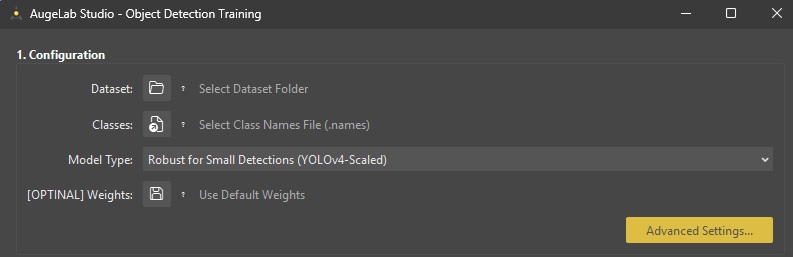
نافذة التدريب الحالية تستخدم لوحة **Configuration** بسيطة بدلاً من سير عمل قائم على القوائم فقط.
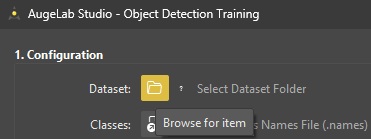
### Select Dataset Folder
اختر المجلد الذي يحتوي على صور التدريب.
ملاحظات:
* يتم استخدام الملفات داخل هذا المجلد فقط (احفظ صور التدريب في مجلد واحد)
* صيغ الصور المدعومة تشمل: `.jpg`, `.jpeg`, `.png`, `.bmp`, `.tiff`, `.tif`
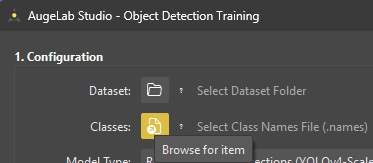
### Select Class Names File (`.names`)
اختر ملف قائمة الفئات.
{% hint style="warning" %}
إذا كان ملف `.names` فارغًا، ستتعامل نافذة التدريب مع ذلك كخطأ. تأكد من أنه يحتوي على اسم فئة واحد لكل سطر.
{% endhint %}
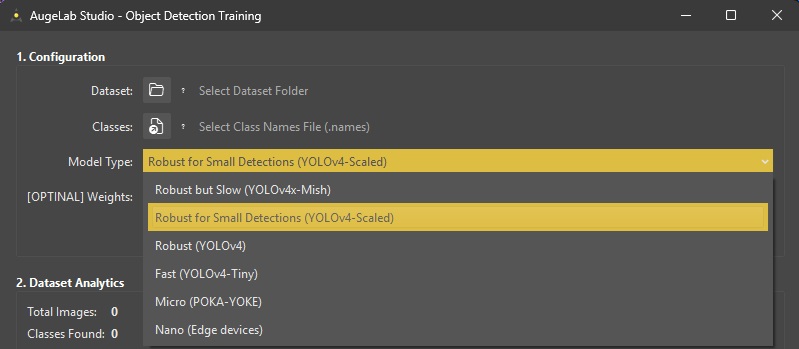
### Model Type
اختر إصدار النموذج من `Model Type`.
بشكل عام:
* إصدارات **Robust Ones** أبطأ ولكن يمكن أن تصل إلى دقة أعلى — YOLOv4-Scaled خيار افتراضي جيد
* إصدارات **Fast** تتدرب أسرع ومناسبة لأجهزة ضعيفة المواصفات
* **Micro / Nano** مصممة لنماذج صغيرة أو أجهزة الحافة (edge)
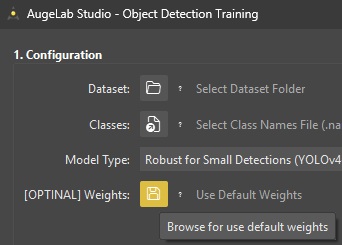
### Optional: Custom Weights
يمكنك البدء من أوزان مبدئية/مُدربة مسبقًا (Darknet `.weights` / backbone `.conv.*`).
حالات استخدام مفيدة:
* مواصلة تشغيل سابق
* تقارب أسرع على مجموعات بيانات مشابهة
{% hint style="warning" %}
إذا قمت بتغيير `Model Type`، فالأفضل مسح وإعادة اختيار الأوزان التي تتطابق مع النموذج المختار.
{% endhint %}
## 2) الإعدادات المتقدمة (Advanced Settings)
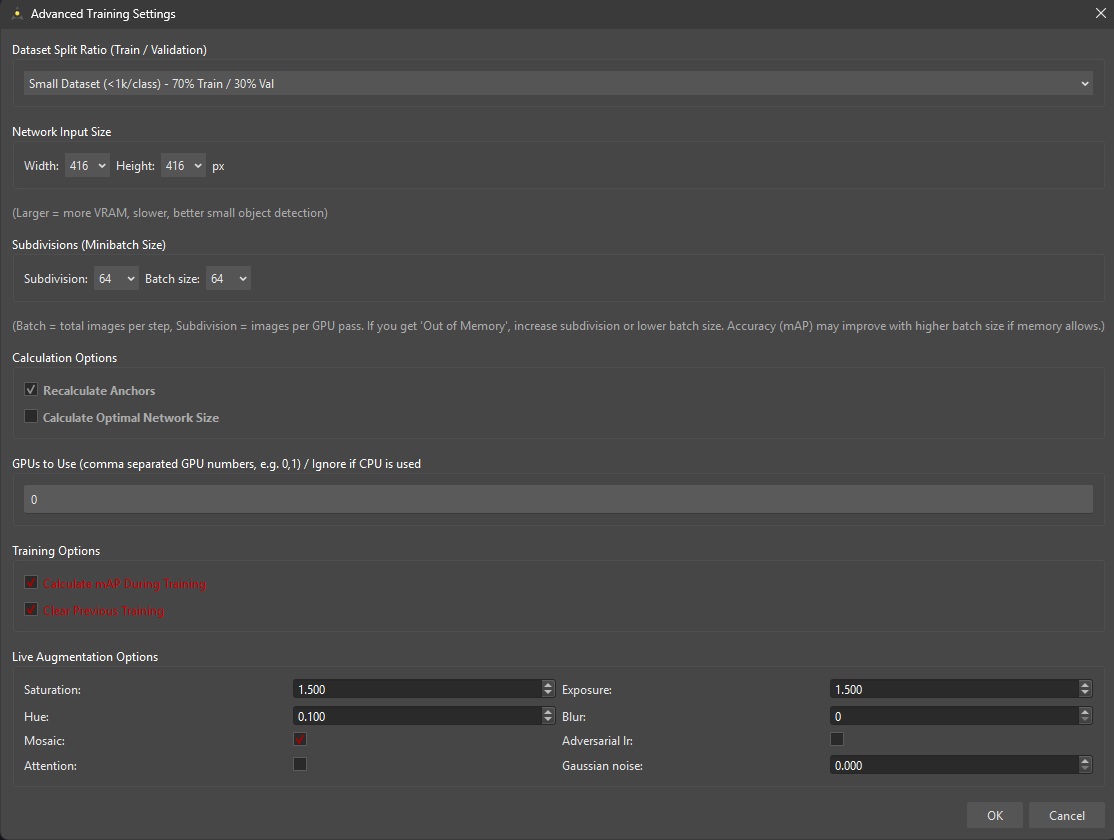
تسمح لك الإعدادات المتقدمة بضبط سلوك التدريب (استهلاك الذاكرة، السرعة، والدقة).
أهم الإعدادات:
* **Dataset Split Ratio (Train/Val)**: نسبة البيانات المستخدمة للتحقق (تؤثر على تقارير mAP)
* **Network Input Size (Width/Height)**: حجم الإدخال للشبكة — الأكبر يساعد في اكتشاف الأشياء الصغيرة لكنه يستهلك VRAM أكثر ويبطئ التدريب
* **Batch Size / Subdivisions**: عناصر التحكم الرئيسية لمشاكل ذاكرة GPU
* إذا ظهرت رسالة “Out of Memory”، **زد subdivisions** أو **اخفض batch size**
* **Recalculate Anchors**: قد يحسن النتائج لمجموعات بيانات مخصصة (موصى به لبيانات جديدة)
* **Calculate Optimal Network Size**: مساعد تلقائي اختياري لاختيار الحجم الأمثل
* **GPUs to Use**: لأنظمة متعددة GPUs (مثلاً: `0` أو `0,1`)
* **mAP During Training**: يعرض تقدم الدقة لكن قد يبطئ التدريب قليلاً
* **Clear Previous Training**: ابدأ من جديد أو استأنف تدريب سابق
* **Live Augmentation Options**: يطبق تغييرات على الطاير أثناء التدريب (لا ينشئ ملفات إضافية)
## 3) بدء / إيقاف التدريب (Start / Stop Training)
بمجرد أن تكون Dataset + Classes صحيحة، يصبح الزر الرئيسي نشطًا.
1. اضغط **Start Training**
2. راقب:
* منطقة **Log** (مخرجات الكونسول)
* نافذة **Training Chart** (الخسارة / mAP)
3. اضغط **Stop Training** لإيقاف العملية
Training Logging
{% hint style="warning" %}
إغلاق نافذة التدريب أثناء التشغيل سيؤدي إلى إنهاء عملية التدريب.
{% endhint %}
## بعد الانتهاء من التدريب
عند انتهاء التدريب (أو إذا قمت بإيقافه)، تحقق من مجلد الإخراج المشار إليه في رسائل السجل/الحالة.
الخطوات التالية الموصى بها:
* تحميل النموذج المدرب إلى سير العمل الخاص بك (للاستدلال/inference)
* التحقق من النتائج على مجموعة بيانات احتياطية أو فيديو كاميرا حقيقي للتأكد من الأداء الفعلي