> For the complete documentation index, see [llms.txt](https://docs.augelab.com/llms.txt). Markdown versions of documentation pages are available by appending `.md` to page URLs; this page is available as [Markdown](https://docs.augelab.com/french/augelab-studio-interface/external-features.md).
# Installer l'AI et bien plus
Toutes les fonctionnalités ci-dessous sont optionnelles et certaines d'entre elles ne sont pas nécessaires pour tous les utilisateurs. Vous pouvez toujours revenir ici pour suivre les instructions.
Installation des modules d'IA
Reportez-vous à la section [Module Downloader](/french/augelab-studio-interface/external-features/module-downloader.md#installing-the-ai-bundle) pour compléter l'installation des modules d'IA.
Activation du Barcode Reader
Vous devrez installer [Visual C++ Redistributable Packages for Visual Studio 2013](https://www.microsoft.com/en-US/download/details.aspx?id=40784) pour que le [Barcode Reader](/french/function-blocks/blocks-reference/detections-shapes/detectors/barcode-reader.md) fonctionne.
Après l'installation, fermez toute instance d'AugeLab Studio et redémarrez votre ordinateur.
Activation de l'OCR
Reportez-vous à la section [Module Downloader](/french/augelab-studio-interface/external-features/module-downloader.md#installing-additional-ai-packages) pour télécharger et installer le package paddleocr.
Devenir développeur de plugins
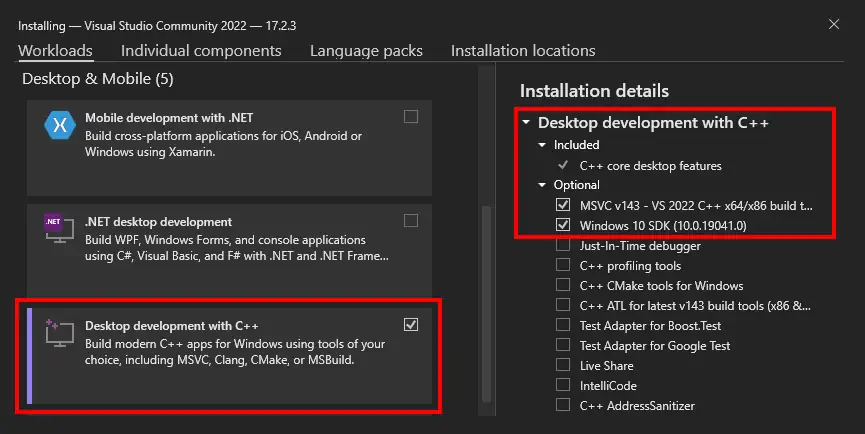
Pour pouvoir créer et téléverser des plugins, le compilateur Visual C++ doit être installé.
* [Download VS Build Tools](https://studio-desktop-application.s3.eu-central-1.amazonaws.com/vs_BuildTools.exe)
*Cette étape est requise uniquement pour les utilisateurs qui souhaitent créer un plugin.*