> For the complete documentation index, see [llms.txt](https://docs.augelab.com/llms.txt). Markdown versions of documentation pages are available by appending `.md` to page URLs; this page is available as [Markdown](https://docs.augelab.com/french/example-projects/human-detection.md).
# Détection humaine
La détection des personnes est un sujet très présent en vision par ordinateur et dans les médias, et appartient à la même catégorie que [Object Detection](/french/example-projects/object-detection.md). Cette courte documentation vous aidera à détecter les positions des personnes et à les compter lorsqu'elles entrent dans une zone.
{% hint style="info" %}
Vous devrez installer les modules AI et disposer d'un ordinateur avec GPU pour suivre ce tutoriel. Veuillez consulter le [guide d'installation](/french/augelab-studio-interface/external-features/module-downloader.md#installing-the-ai-bundle).
{% endhint %}
Un cas simple de détection humaine peut être testé avec un scénario comme ci-dessous :
Pour cet exemple, nous utiliserons les blocs [Video](/french/function-blocks/blocks-reference/input-output/image-inputs/video.md), [Object Detection](/french/function-blocks/blocks-reference/ai-blocks/object-detection.md) et [Show Image](/french/function-blocks/blocks-reference/input-output/outputs-exports/show-image.md) dans AugeLab Studio. Vous pouvez glisser-déposer ces blocs depuis la section Blocks ou double-cliquer sur la zone vide du scénario et taper leur nom.
Allez-y et cliquez sur **Select Video File** dans le bloc **Video** et choisissez **footage.mp4** dans le dossier *example images*.
Désactivez *Real-time* sur **Video** car nous souhaitons traiter chaque image avec **Object Detection**.
Choisissez *Human* dans le bloc **Object Detection** dans la boîte de sélection des classes de détection. Réglez le seuil de confiance (*confidence threshold*) sur 50%.
Appuyez sur F5 ou allez dans Window->Run->Run One Step et vous devriez obtenir cette vue :
Vous verrez plusieurs détections de personnes dans notre vidéo. Cependant, nous voulons compter combien de personnes entrent ou sortent de la scène de la caméra. Pour cela, nous utiliserons le bloc **Check Area** :
Connectez les prises comme montré sur la figure ci-dessus, exécutez le scénario une étape et tracez ensuite la zone de détection dans le bloc **Check Area**.
L'exécution du scénario comptera combien d'objets se trouvent dans le rectangle tracé :
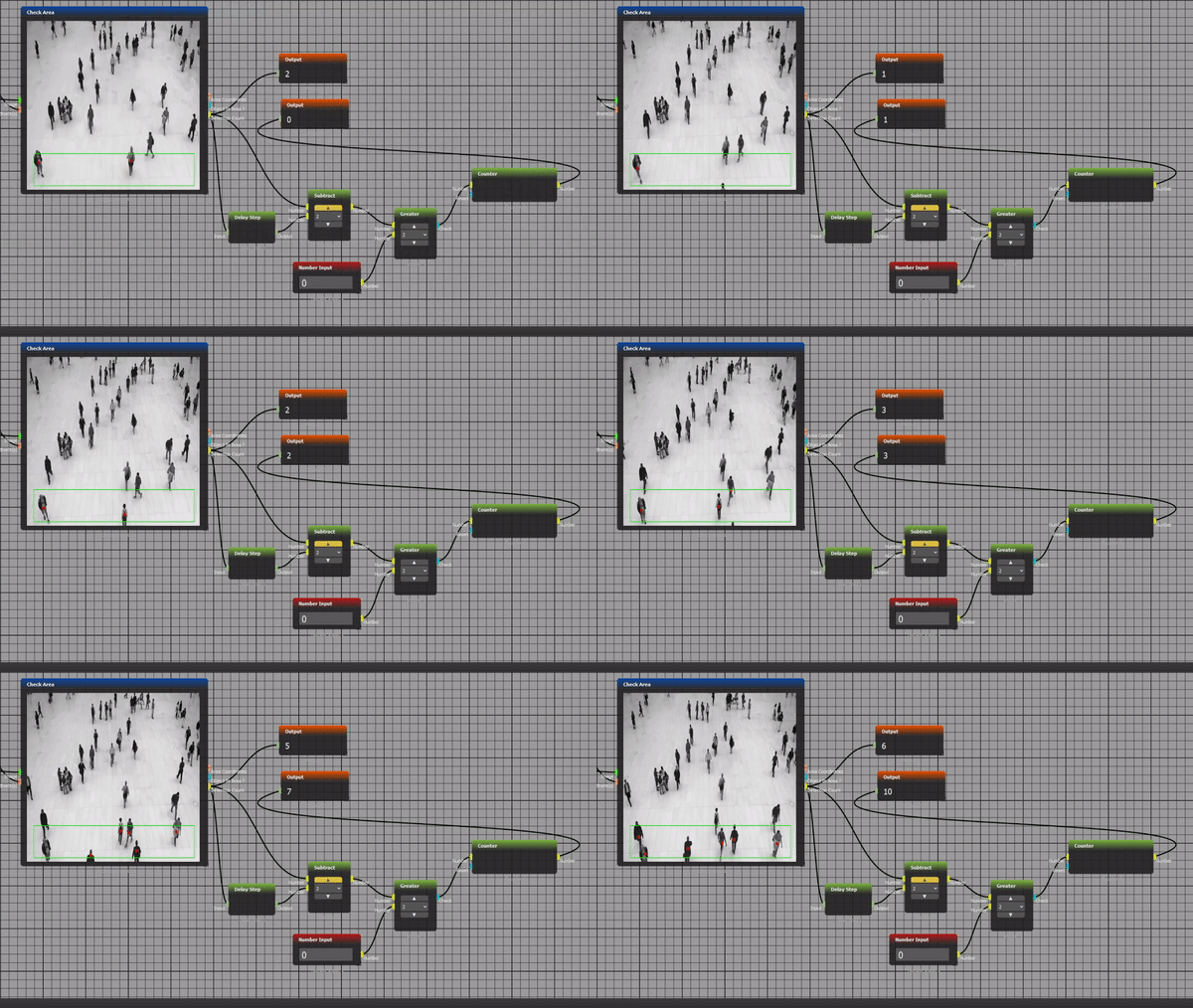
Cependant, cela ne compte que les objets présents dans la zone à l'instant T ; nous ne conservons pas d'historique du nombre de personnes qui ont traversé la zone. Pour calculer cela, créez la logique suivante :
Cliquer pour agrandir
La logique ci-dessus soustrait le nombre total d'objets détectés à l'état précédent à l'aide du bloc **Delay Step**. S'il y a une différence supérieure à un, elle l'ajoute et la mémorise avec le bloc **Counter**.
C'est tout ! Maintenant, exécutez ce scénario avec **Ctrl+F5** ou Window->Run->Run et vous pourrez compter le nombre de personnes traversant une zone donnée :
.png?alt=media)
.png?alt=media)
.png?alt=media)
.png?alt=media)
.png?alt=media)