> For the complete documentation index, see [llms.txt](https://docs.augelab.com/llms.txt). Markdown versions of documentation pages are available by appending `.md` to page URLs; this page is available as [Markdown](https://docs.augelab.com/french/key-features/create-plugins-with-designer-window.md).
# Créer des plugins
Développez des nœuds personnalisés en utilisant la puissance de Python.
## Première prise en main
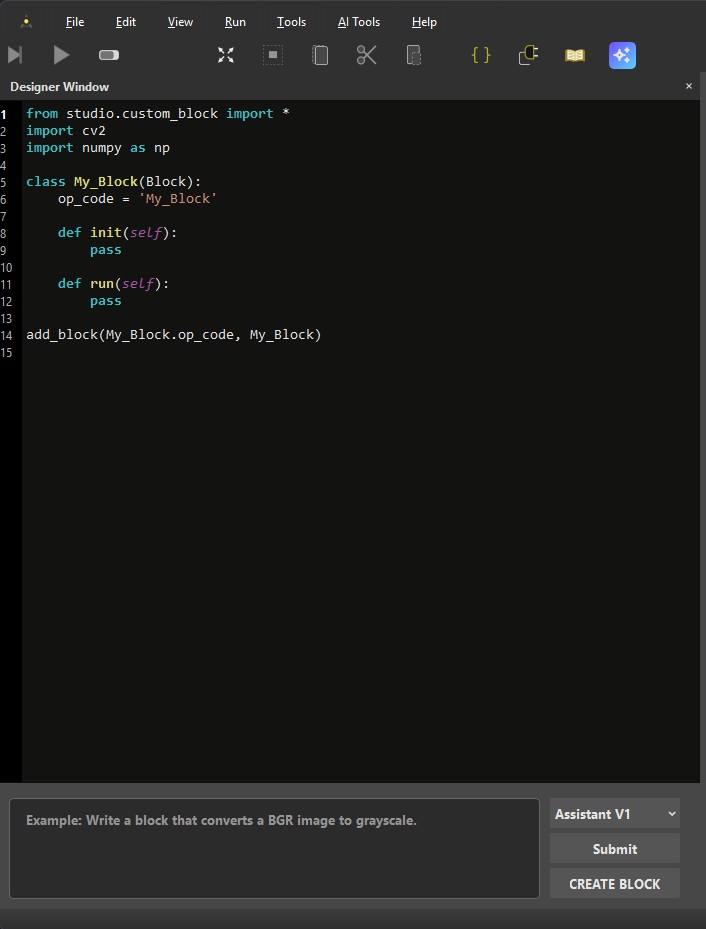
Designer Window est le moyen le plus rapide pour passer de « j’ai besoin d’un nœud spécial » → « je peux l’utiliser dans ma scène ».
Vous écrivez (ou générez) une petite classe Python (un `Block`), vous appuyez sur **CREATE BLOCK**, et elle apparaît dans la liste des **Custom Blocks**.
{% hint style="info" %}
Si vous aimez partir d’un modèle fonctionnel, ouvrez [Coding Reference](/french/key-features/create-plugins-with-designer-window/coding-reference.md) et copiez l’exemple de block.
{% endhint %}
### Démarrage rapide
Suivez ces étapes une fois, puis revenez explorer les détails.
1. Ouvrez **Designer Window**.
2. Conservez le script par défaut, collez le vôtre ou générez-le via l’agent IA.
3. Assurez-vous que le script se termine par `add_block(...)`.
4. Appuyez sur **CREATE BLOCK**.
5. Trouvez votre block dans la liste **Custom Blocks** et glissez-le dans une scène.
{% hint style="success" %}
Astuce : Gardez les noms des sockets stables. Cela rend les mises à jour d’un block beaucoup plus fluides.
{% endhint %}
### Éditeur de code
La grande zone d’édition est la source de vérité pour votre block.
Votre script doit inclure (minimum) :
* `from studio.custom_block import *`
* Une classe qui hérite de `Block`
* Un `op_code` correspondant
* Une ligne finale `add_block(MyBlock.op_code, MyBlock)`
{% hint style="warning" %}
Lors de la création, AugeLab Studio normalise l’indentation en remplaçant les tabulations par 4 espaces avant d’enregistrer.
{% endhint %}
### Assistant IA
En bas de Designer Window vous pouvez :
* Écrire une invite (exemple : “Write a block that converts a BGR image to grayscale”)
* Soyez descriptif pour de meilleurs résultats.
* Pour l’instant, l’assistant de blocks personnalisés est gratuit à l’usage.
* Choisir un modèle dans le menu déroulant
* Appuyer sur **Submit** pour générer du code dans l’éditeur
Ceci est conçu pour vous aider à démarrer rapidement. Vous gardez toujours le contrôle — relisez et modifiez le code avant d’appuyer sur **CREATE BLOCK**.
{% hint style="info" %}
L’agent IA se souvient de vos précédentes invites, vous pouvez demander des améliorations ou des modifications.
{% endhint %}
{% hint style="warning" %}
La fonctionnalité IA peut être indisponible selon la licence, la connectivité ou l’état du serveur.
{% endhint %}
### Mise à jour d’un block existant
Lorsque vous appuyez de nouveau sur **CREATE BLOCK** :
* Le fichier est écrasé.
* L’entrée dans la liste **Custom Blocks** est rafraîchie.
* Studio tente un *remplacement sécurisé* en effort maximal dans les scènes ouvertes (il essaie de préserver les connexions).
{% hint style="info" %}
Si vous avez renommé des sockets, Studio peut reconnecter par index en tant que solution de secours. C’est pourquoi des noms de sockets stables sont importants.
{% endhint %}
Avancé : ce que fait réellement CREATE BLOCK
* Studio trouve la première classe héritant de `Block` et utilise son nom de classe comme nom du block.
* Votre script est enregistré sous `.py` dans le dossier marketplace des custom blocks.
* Studio importe `custom_blocks.` et l’instancie une fois pour validation.
* Si tout est correct, le block devient disponible dans la liste **Custom Blocks**.
{% hint style="info" %}
Emplacement du fichier : `.../AugeLab Studio/marketplace/custom_blocks/.py`
{% endhint %}
{% hint style="warning" %}
Si l’import/validation échoue, Studio affiche l’erreur et supprime le fichier. Corrigez le script et réessayez.
{% endhint %}
### Recharger des blocks dans Designer Window
Pour modifier un block existant, faites un clic droit sur son nom dans la liste **Custom Blocks** et choisissez **Load into Designer Window**.
{% hint style="warning" %}
Charger un block dans Designer Window ne fonctionne que pour les scripts utilisateur éditables (`.py`). Les blocks compilés/chiffrés (par exemple `.pyd` ou scripts protégés par PyArmor) sont volontairement bloqués.
{% endhint %}
Load Existing Block
{% hint style="info" %}
« Reload » met à jour la liste **Custom Blocks** (ajoute les nouveaux fichiers / supprime les fichiers supprimés). Il n’actualise pas à chaud les nœuds déjà placés dans les scènes.
{% endhint %}


.png?alt=media)
 {% endhint %}