> For the complete documentation index, see [llms.txt](https://docs.augelab.com/llms.txt). Markdown versions of documentation pages are available by appending `.md` to page URLs; this page is available as [Markdown](https://docs.augelab.com/french/key-features/instal-custom-packages-with-package-window.md).
# Installer des packages Python
Installer des dépendances dans l'environnement Python de Studio.
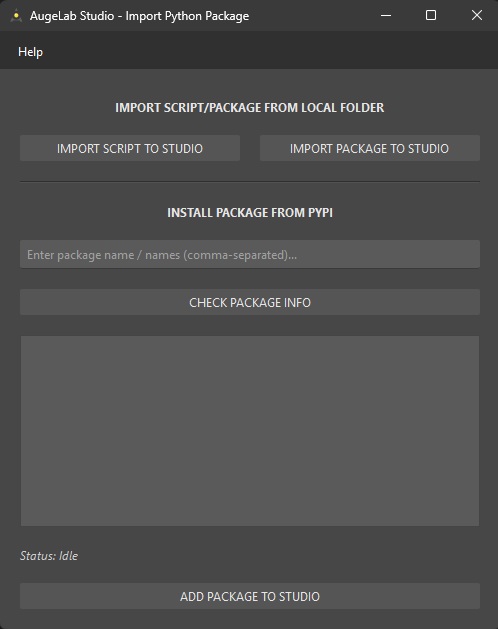
La **Import Package Window** vous permet d'ajouter des dépendances Python dans le même environnement qui exécute :
* Designer Window custom blocks (`custom_blocks/*.py`)
* d'autres scripts utilisateur qui s'exécutent à l'intérieur d'AugeLab Studio
## Première présentation
Import Package Window
## Ouvrir la fenêtre
* Menu : `Tools > Import Package Window`
## Fiche de référence rapide
| Vous voulez… | Utiliser | Remarques |
| ----------------------------------------------------- | ----------------------------------------------------- | ------------------------------------------------------------------------------ |
| Copier un seul fichier `.py` dans Studio | `IMPORT SCRIPT TO STUDIO` | Utile pour de petits utilitaires (ex. `utils.py`). |
| Copier un dossier local complet (package) dans Studio | `IMPORT PACKAGE TO STUDIO` | Choisissez un dossier contenant des modules Python. |
| Installer depuis PyPI | `INSTALL PACKAGE FROM PYPI` + `ADD PACKAGE TO STUDIO` | Internet requis. Vous pouvez saisir plusieurs noms (séparés par des virgules). |
| Valider le nom/version d'un package | `CHECK PACKAGE INFO` | Affiche les métadonnées dans le panneau de log. |
| Ouvrir l'aide intégrée | `Help` (menu en haut de la fenêtre) | Ouvre le “Import Python Package Manual”. |
{% hint style="warning" %}
L'installation de packages communautaires peut réduire la portabilité. Si votre scénario doit s'exécuter sur une autre machine, installez les mêmes packages là-bas aussi (même version de Python + même plateforme).
{% endhint %}
Installer depuis PyPI
1. Ouvrez `Tools > Import Package Window`.
2. Dans **INSTALL PACKAGE FROM PYPI**, saisissez un ou plusieurs noms de package (séparés par des virgules).
3. Cliquez sur **CHECK PACKAGE INFO** pour confirmer que le package existe et consulter les métadonnées.
4. Cliquez sur **ADD PACKAGE TO STUDIO** et surveillez le log pour l'avancement/les erreurs.
{% hint style="info" %}
Les packages sont installés dans le répertoire “pkgs” de Studio (le même environnement utilisé par les Designer custom blocks).
{% endhint %}
Importer un script local (.py)
1. Cliquez sur **IMPORT SCRIPT TO STUDIO**.
2. Choisissez un fichier `.py`.
3. Confirmez le message de succès.
Utilisez cette méthode lorsque vous souhaitez importer un module d'aide et ensuite faire `import my_helper` depuis votre bloc personnalisé.
Importer un package local (dossier)
1. Cliquez sur **IMPORT PACKAGE TO STUDIO**.
2. Choisissez un dossier qui contient votre package/modules Python.
3. Confirmez le message de succès (ou lisez la boîte d'erreur).
{% hint style="info" %}
Si vous mettez à jour le package plus tard, réimportez-le (ou supprimez d'abord l'ancienne copie, puis importez de nouveau).
{% endhint %}
Dépannage
| Problème | Que faire |
| --------------------------------------- | --------------------------------------------------------------------------------------------- |
| “Package not found” | Vérifiez le nom sur `pypi.org` et réessayez **CHECK PACKAGE INFO**. |
| L'installation échoue en cours de route | Vérifiez votre connexion Internet et consultez la sortie du log. |
| Un bloc personnalisé plante à l'import | Encapsulez les imports optionnels dans `try/except ImportError` et gérez `None` dans `run()`. |