> For the complete documentation index, see [llms.txt](https://docs.augelab.com/llms.txt). Markdown versions of documentation pages are available by appending `.md` to page URLs; this page is available as [Markdown](https://docs.augelab.com/french/key-features/share-your-solutions-with-community.md).
# Partager vos solutions avec la communauté
Partagez vos solutions avec Plugin Manager
## Premier aperçu
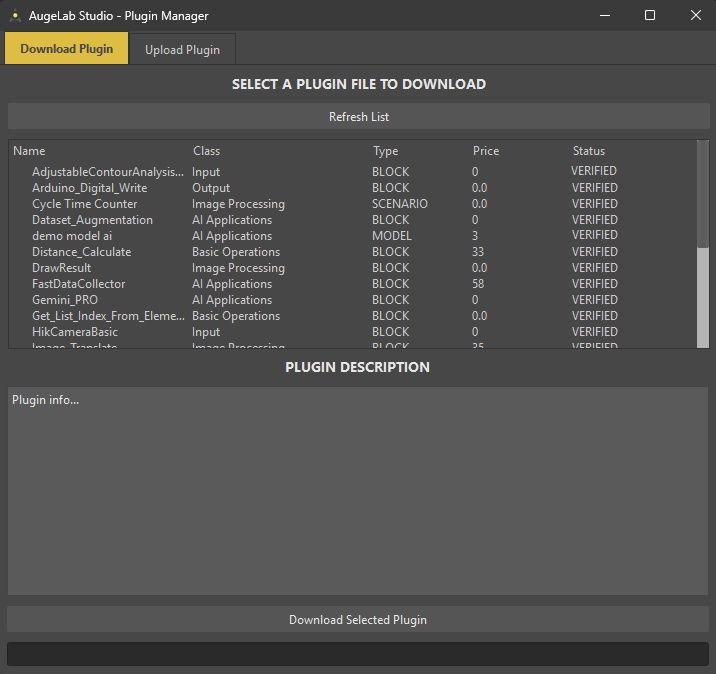
Plugin Window (Upload / Download)
La **Plugin Window (Plugin Manager)** est l'endroit où vous pouvez :
* Télécharger des solutions de la communauté (blocks / models / scenarios / datasets)
* Téléverser vos propres solutions
* Publier gratuitement (open source) ou définir un prix
## Ouvrir la Plugin Window
* Menu : `Tools > Plugin Window`
* Raccourci : `Alt + P`
* Bouton de la barre d'outils : **Plugin Window**
## Que peut-on partager ?
| Type | Fichier typique | Ce qui se passe après téléchargement |
| -------- | -------------------- | ----------------------------------------------------------------------------------- |
| Block | `.py` (custom block) | Importé automatiquement dans la liste **Custom Blocks** à la fin du téléchargement. |
| Model | archive (zip/rar/7z) | Téléchargé dans le dossier des poids du marketplace de Studio. |
| Scenario | `.pmod` | Téléchargé dans le dossier des scènes du marketplace de Studio. |
| Dataset | archive (zip/rar/7z) | Téléchargé dans le dossier des scènes du marketplace de Studio. |
{% hint style="info" %}
La fenêtre comporte deux onglets : **Upload Plugin** et **Download Plugin**.
{% endhint %}
## Téléverser un Plugin Étapes de téléversement (onglet Upload Plugin)
1. Ouvrez **Upload Plugin**.
2. Sélectionnez **Plugin Type** :
* `BLOCK`, `SCENARIO`, `MODEL`, ou `DATASET`
3. Sélectionnez **Plugin Class** (catégorie) si disponible :
* `Input`, `Basic Operations`, `Output`, `Image Processing`, `AI Applications`
4. Sélectionnez le fichier :
* **Block** : choisissez un block dans le menu déroulant (depuis votre dossier local `custom_blocks`)
* **Scenario/Model/Dataset** : cliquez sur **Select Plugin File**
* Le sélecteur attend un format d'archive (`.zip`, `.rar`, `.7z`).
5. Ajoutez une courte description (comment l'utiliser, dépendances requises, notes).
6. (Optionnel) Cliquez sur **Select Screenshot Files** (max 3).
7. Choisissez votre style de publication :
* Cochez **Publish plugin as open source** pour forcer price = `0`
* Ou définissez un prix dans **SET PLUGIN PRICE**
8. Cliquez sur **Upload Selected Plugin** et suivez la barre de progression / les journaux.
{% hint style="warning" %}
Si ce n'est pas déjà fait, assurez-vous que votre compte AugeLab Studio est associé à des informations de paiement valides. Si les informations de paiement manquent, il vous sera demandé de les mettre à jour. Vous pouvez le faire en visitant le [marketplace](https://marketplace.augelab.com/).
{% endhint %}
## Télécharger des Plugins Étapes de téléchargement (onglet Download Plugin)
1. Ouvrez **Download Plugin**.
2. Cliquez sur **Refresh List** pour récupérer les derniers éléments.
3. Sélectionnez un plugin dans le tableau pour voir ses détails.
4. Cliquez sur **Download Selected Plugin** et attendez la fin du téléchargement.
{% hint style="info" %}
Si l'élément téléchargé est un **Block**, Studio tente de l'importer/enregistrer automatiquement après le téléchargement. S'il n'apparaît pas, redémarrez AugeLab Studio et cliquez sur le bouton rafraîchir dans la liste **Custom Blocks**.
{% endhint %}
Dépannage
### Conseils & dépannage
| Problème | Que tenter |
| ---------------------------------------------------------------- | -------------------------------------------------------------------------------------------------- |
| Le téléversement échoue immédiatement | Assurez-vous d'avoir sélectionné un fichier et rempli la description. |
| Le téléchargement du block a réussi mais le block n'apparaît pas | Redémarrez Studio, puis rafraîchissez la liste **Custom Blocks**. |
| Avertissement « Plugin already imported » | Supprimez/sauvegardez d'abord le fichier local existant, puis redémarrez et téléchargez à nouveau. |
| L'onglet Download affiche une liste vide | Vérifiez la connexion Internet et cliquez sur **Refresh List**. |