> For the complete documentation index, see [llms.txt](https://docs.augelab.com/llms.txt). Markdown versions of documentation pages are available by appending `.md` to page URLs; this page is available as [Markdown](https://docs.augelab.com/french/key-features/train-custom-ai-models-with-training-window.md).
# Entraîner des modèles de détection d'objets (YOLO)
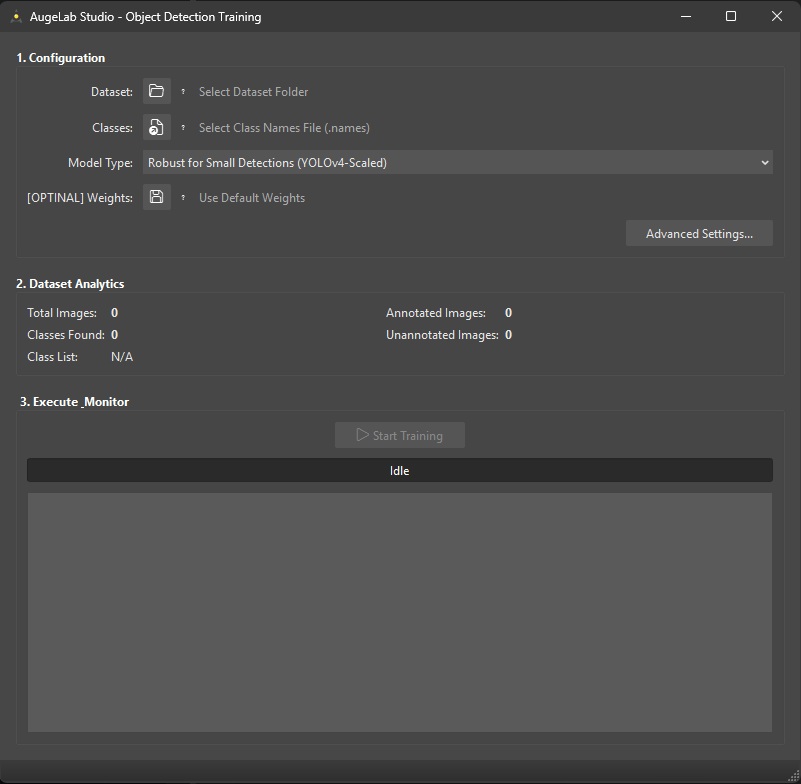
La **Object Detection Training Window** entraîne des modèles de détection d'objets basés sur YOLO en utilisant votre jeu de données annoté.
{% hint style="info" %}
L'entraînement est optimal avec une [Nvidia GPU](/french/introduction/system-requirements.md) compatible et le package AI/GPU d'AugeLab Studio activé.
Si la fenêtre d'entraînement est désactivée ou affiche des erreurs de runtime/dépendances manquantes, ouvrez la [Module Downloader Window](/french/augelab-studio-interface/external-features/module-downloader.md) et installez les outils AI requis.
{% endhint %}
## Prise en main
1. Lancez AugeLab Studio.
2. Ouvrez `AI Tools` → [**Object Detection Training Window**](/french/key-features/train-custom-ai-models-with-training-window.md)
3. Préparez :
* un **dataset folder** et un **class names file** créés avec l’**Annotation Tool** d’AugeLab Studio ([voir comment](/french/key-features/annotate-data-for-object-detection/annotation-window-how-to.md))
* ou un **dataset folder** contenant des images et des fichiers d’étiquettes YOLO (`.txt`) dans le **même dossier**
* un **class names file** au format `.names` (une classe par ligne)
{% hint style="info" %}
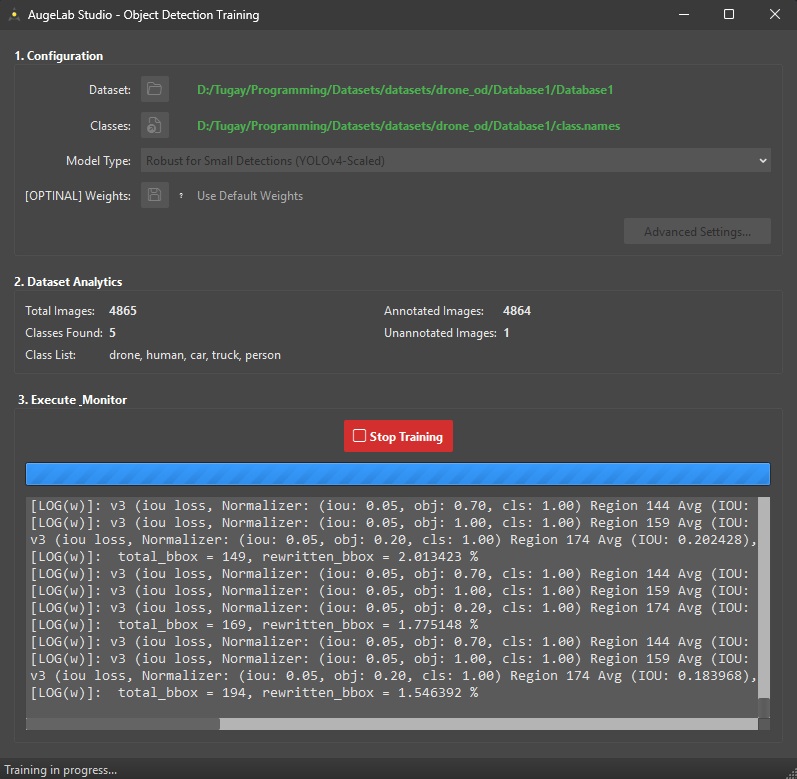
La fenêtre d'entraînement scanne votre dataset et affiche les **Dataset Analytics** (nombre total d’images, comptes annotées/non annotées et la liste des classes) pour vous aider à détecter les erreurs tôt.
{% endhint %}
## 1) Configuration
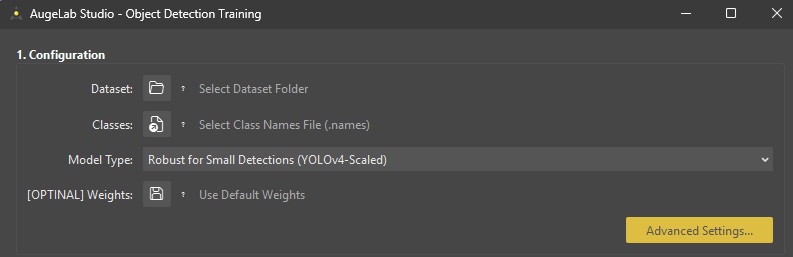
La fenêtre d'entraînement actuelle utilise un panneau **Configuration** simple au lieu d'un flux de travail uniquement basé sur des menus.
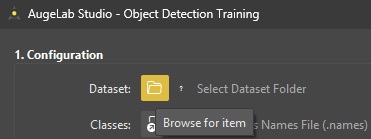
### Select Dataset Folder
Choisissez le dossier contenant vos images d'entraînement.
Remarques :
* Seuls les fichiers dans ce dossier sont utilisés (gardez vos images d'entraînement dans un seul dossier)
* Extensions d'images prises en charge : `.jpg`, `.jpeg`, `.png`, `.bmp`, `.tiff`, `.tif`
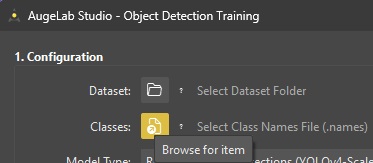
### Select Class Names File (`.names`)
Choisissez votre fichier de classes.
{% hint style="warning" %}
Si le fichier `.names` est vide, la fenêtre d'entraînement le considérera comme une erreur.\
Assurez-vous qu'il contient une classe par ligne.
{% endhint %}
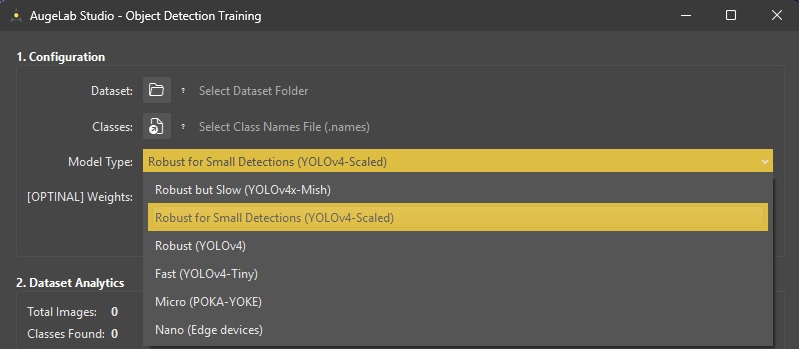
### Model Type
Choisissez une variante dans **Model Type**.
En général :
* Les variantes **Robust Ones** sont plus lentes mais peuvent atteindre une plus grande précision ; YOLOv4-Scaled est un bon choix par défaut
* Les variantes **Fast** s’entraînent plus rapidement et sont plus adaptées aux PC peu performants
* **Micro / Nano** sont conçues pour des modèles très petits / type edge device
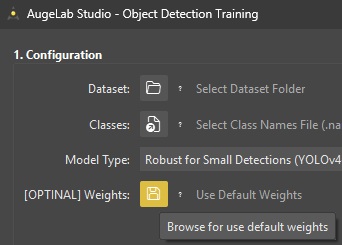
### Optional: Custom Weights
Vous pouvez démarrer à partir de poids personnalisés/pré-entraînés (Darknet `.weights` / backbone `.conv.*`).
Cas d'usage pertinents :
* Reprendre une précédente exécution
* Convergence plus rapide sur des datasets similaires
{% hint style="warning" %}
Si vous changez **Model Type**, il est recommandé de vider et de re-sélectionner des weights correspondant au modèle choisi.
{% endhint %}
## 2) Advanced Settings
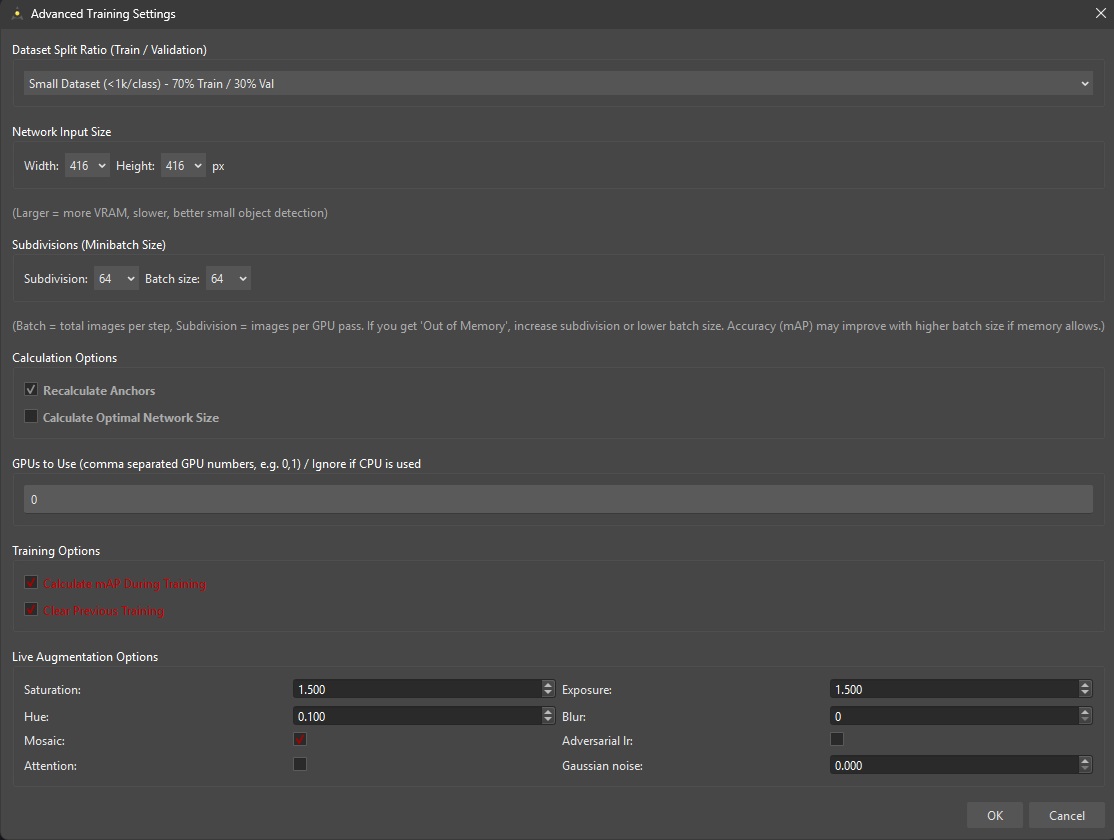
Advanced Settings vous permet d’ajuster le comportement d'entraînement (utilisation mémoire, vitesse et précision).
Les réglages les plus importants :
* **Dataset Split Ratio (Train/Val)** : proportion des données utilisées pour la validation (impacte le reporting mAP)
* **Network Input Size (Width/Height)** : plus grand peut aider pour les petits objets, mais utilise plus de VRAM et ralentit l'entraînement
* **Batch Size / Subdivisions** : paramètres principaux liés à la mémoire GPU
* Si vous voyez « Out of Memory », **augmentez subdivisions** ou **diminuez batch size**
* **Recalculate Anchors** : peut améliorer les résultats sur des datasets personnalisés (recommandé pour les nouveaux datasets)
* **Calculate Optimal Network Size** : assistant optionnel d'auto-sélection
* **GPUs to Use** : pour systèmes multi-GPU (ex. `0` ou `0,1`)
* **mAP During Training** : affiche la progression de la précision mais peut ralentir légèrement l'entraînement
* **Clear Previous Training** : démarrer proprement ou reprendre
* **Live Augmentation Options** : applique des variations à la volée pendant l'entraînement (ne crée pas de fichiers supplémentaires)
## 3) Démarrer / Arrêter l'entraînement
Une fois le Dataset et les Classes valides, le bouton principal devient actif.
1. Cliquez sur **Start Training**
2. Surveillez :
* la zone **Log** (console de sortie)
* la fenêtre **Training Chart** (loss / mAP)
3. Cliquez sur **Stop Training** pour arrêter le processus
Training Logging
{% hint style="warning" %}
Fermer la fenêtre d'entraînement pendant qu'un training est en cours terminera le processus d'entraînement.
{% endhint %}
## Après l'entraînement
Quand l'entraînement se termine (ou si vous l'arrêtez), vérifiez le répertoire de sortie indiqué dans les messages de log/statut.
Étapes suivantes recommandées :
* Charger votre modèle entraîné dans votre workflow (inference)
* Valider les résultats sur un jeu de test séparé ou des séquences caméra réelles