> For the complete documentation index, see [llms.txt](https://docs.augelab.com/llms.txt). Markdown versions of documentation pages are available by appending `.md` to page URLs; this page is available as [Markdown](https://docs.augelab.com/german/augelab-studio-oberflache/detailed-look.md).
# Detaillierter Blick
AugeLab Studio Benutzeroberfläche
Lass uns etwas tiefer in die vier Hauptabschnitte von AugeLab Studio eintauchen:
## 1. Menüleiste

Die Menüleiste befindet sich oben in der Benutzeroberfläche und bietet Zugriff auf wichtige Projektoperationen.
Sie können Szenarien speichern, laden, ausführen und analysieren. Außerdem werden hier KI-Dienste bereitgestellt.
Eine detaillierte Erklärung wird in den kommenden Seiten bereitgestellt.
## 2. Szenario-Bereich

Der Szenario-Bereich ist der zentrale Arbeitsbereich, in dem Sie Ihre Bildverarbeitungs-Workflows entwerfen und erstellen. In diesem Bereich können Sie verschiedene Blöcke per Drag & Drop hinzufügen, um eine Abfolge von Operationen zu erstellen.
Jeder Block repräsentiert eine spezifische Funktion oder einen Algorithmus, und Sie können sie verbinden, um eine vollständige Verarbeitung pipeline zu bilden.
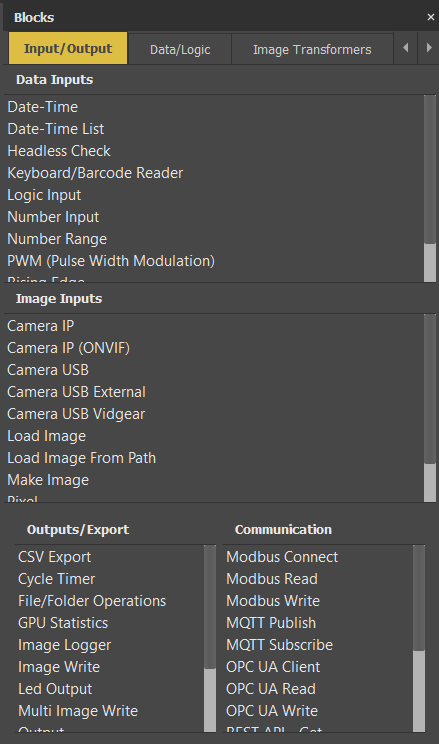
## 3. Blöcke-Fenster
Blöcke-Fenster
Das Blöcke-Fenster befindet sich auf der linken Seite der Benutzeroberfläche und enthält eine Sammlung von Blöcken, die Sie in Ihren Workflows verwenden können.
Alles, was Sie zum Erstellen Ihrer Projekte benötigen, befindet sich hier.
Sie können einfach Blöcke von der Werkzeugleiste in den Szenario-Bereich ziehen, um sie zu Ihrem Workflow hinzuzufügen.
## 4. Protokollfenster

Das Protokollfenster befindet sich am unteren Rand der Benutzeroberfläche und zeigt Echtzeitprotokolle, Warnungen und Fehlermeldungen an, die mit Ihren Workflows verbunden sind.