> For the complete documentation index, see [llms.txt](https://docs.augelab.com/llms.txt). Markdown versions of documentation pages are available by appending `.md` to page URLs; this page is available as [Markdown](https://docs.augelab.com/german/augelab-studio-oberflache/external-features.md).
# AI installieren und mehr
Alle unten aufgeführten Funktionen sind optional und einige von ihnen werden nicht für jeden Benutzer benötigt. Sie können jederzeit hierher zurückkehren, um die Anweisungen zu befolgen.
Installation der KI-Module
Siehe Abschnitt [Module Downloader](/german/augelab-studio-oberflache/external-features/module-downloader.md#installing-the-ai-bundle), um die Installation der KI-Module abzuschließen.
Aktivierung des Barcode-Readers
Sie müssen die [Visual C++ Redistributable Packages für Visual Studio 2013](https://www.microsoft.com/en-US/download/details.aspx?id=40784) installieren, damit der [Barcode Reader](/german/funktionsblocke/blocks-reference/detections-shapes/detectors/barcode-reader.md) funktioniert.
Nach der Installation schließen Sie alle Instanzen von AugeLab Studio und starten Sie Ihren Computer neu.
Aktivierung von OCR
Siehe Abschnitt [Module Downloader](https://github.com/AugelabTech/AugeLab-Studio-Gitbook-Docs/blob/main/german/user-interface/user-interface/integrate-gpu-with-module-downloader.md#installing-additional-ai-packages), um das PaddleOCR-Paket herunterzuladen und zu installieren.
Entwicklung eines Plugins
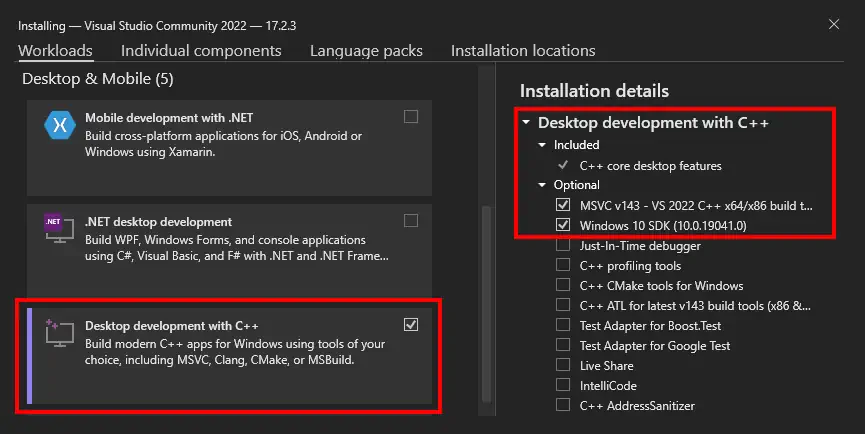
Um Plugins erstellen und hochladen zu können, muss der Visual C++ Compiler installiert sein.
* [Laden Sie VS Build Tools herunter](https://studio-desktop-application.s3.eu-central-1.amazonaws.com/vs_BuildTools.exe)
*DDieser Schritt ist nur für Benutzer erforderlich, die ein Plugin erstellen möchten.*