> For the complete documentation index, see [llms.txt](https://docs.augelab.com/llms.txt). Markdown versions of documentation pages are available by appending `.md` to page URLs; this page is available as [Markdown](https://docs.augelab.com/german/erste-schritte/signing-up.md).
# Registrierung
Sie benötigen ein AugeLab-Konto, bevor Sie AugeLab Studio herunterladen und Ihren Verifizierungscode erhalten können.
{% stepper %}
{% step %}
### Öffnen Sie die Anmeldeseite
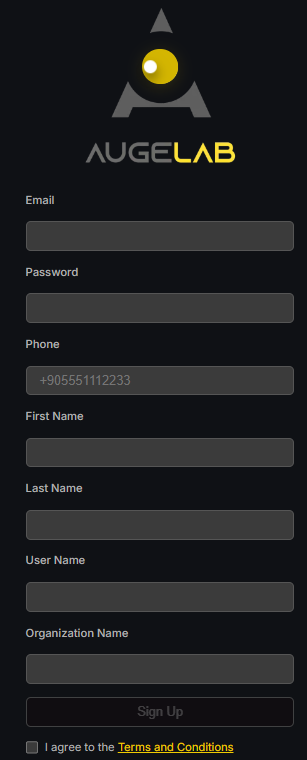
Rufen Sie [account.augelab.com](https://account.augelab.com/?p=signup) auf und öffnen Sie den Abschnitt Sign Up.
Anmeldeoberfläche
{% endstep %}
{% step %}
### Erstellen Sie Ihr Konto
Füllen Sie alle Felder aus, akzeptieren Sie die Terms and Conditions und klicken Sie dann auf **Sign Up**.
{% endstep %}
{% step %}
### Bestätigen Sie Ihre E-Mail
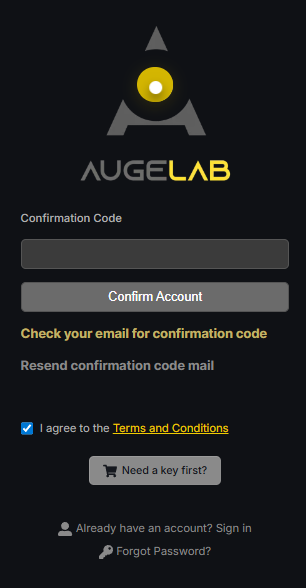
Ein Bestätigungscode wird an Ihre E-Mail-Adresse gesendet. Kopieren Sie diesen Code in das Bestätigungsformular.
Bestätigungsoberfläche
{% endstep %}
{% step %}
### Account Management öffnen
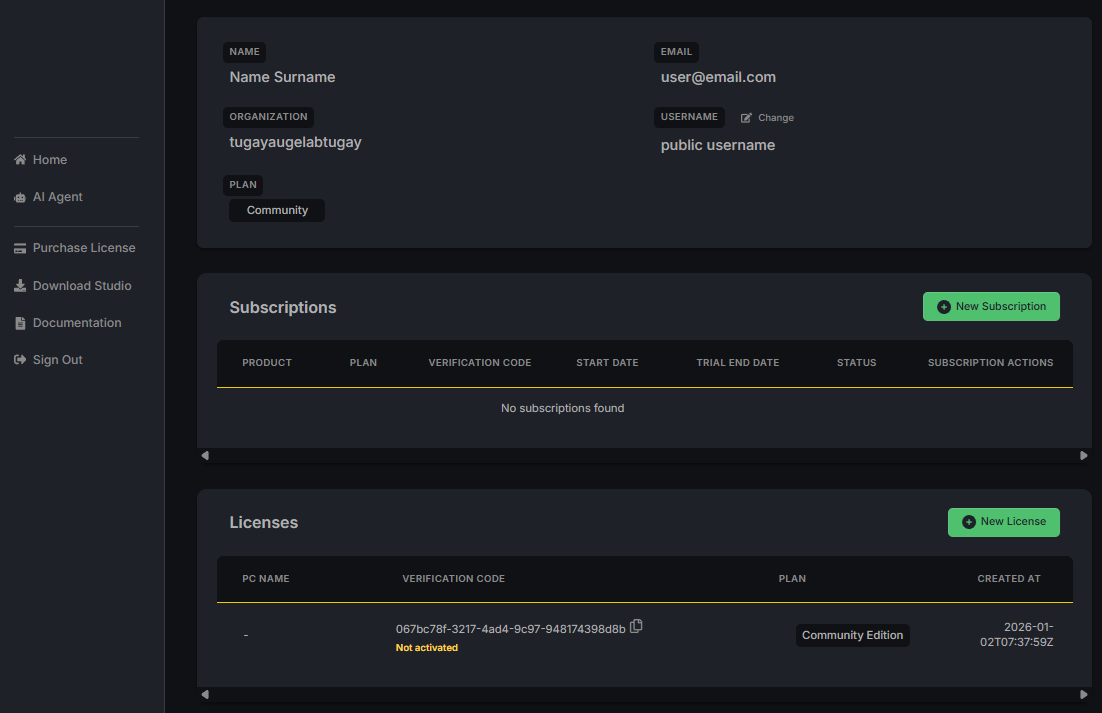
Nachdem Sie Ihre E-Mail bestätigt haben, melden Sie sich mit Ihrem Benutzernamen und Passwort an. Sie sehen dann die Account Management-Seite.
Account Management-Oberfläche
{% endstep %}
{% step %}
### Verifizierungscode speichern
Im Abschnitt **Licenses** finden Sie Ihren Verifizierungscode. Er hat folgendes Format:
```
xxxxxxx-xxxx-xxxx-xxxx-xxxxxxxx
```
Sie benötigen diesen Code, wenn Sie AugeLab Studio zum ersten Mal starten. Speichern Sie ihn an einem sicheren Ort oder kopieren Sie ihn in die Zwischenablage.
{% endstep %}
{% step %}
### AugeLab Studio herunterladen
Klicken Sie auf , um den Installer von AugeLab Studio herunterzuladen.
{% endstep %}
{% endstepper %}
 , um den Installer von AugeLab Studio herunterzuladen.
{% endstep %}
{% endstepper %}
, um den Installer von AugeLab Studio herunterzuladen.
{% endstep %}
{% endstepper %}