Block stattdessen über Suche hinzufügen
Du kannst Blöcke schneller mit der Suche hinzufügen. Doppelklicke auf einen leeren Bereich und tippe **Rectangles**.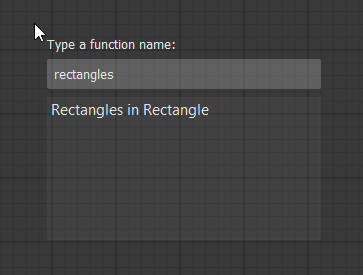
Nach einem Block suchen
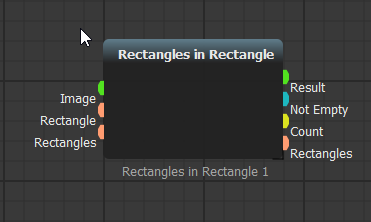
Rectangles in Rectangle Block
Nach einem Block suchen
Rectangles in Rectangle Block
 , um das Szenario auszuführen.

{% endstep %}
{% endstepper %}
Du hast dein erstes AugeLab Studio Szenario abgeschlossen: einen Golf-Scoring-Detektor.
Du hast gelernt, wie man Blöcke hinzufügt, Steckverbinder verbindet, ROIs auswählt, ein Szenario ausführt, ein Referenzbild stabilisiert, ein Objekt erkennt und ein finales Ergebnis anzeigt.
, um das Szenario auszuführen.

{% endstep %}
{% endstepper %}
Du hast dein erstes AugeLab Studio Szenario abgeschlossen: einen Golf-Scoring-Detektor.
Du hast gelernt, wie man Blöcke hinzufügt, Steckverbinder verbindet, ROIs auswählt, ein Szenario ausführt, ein Referenzbild stabilisiert, ein Objekt erkennt und ein finales Ergebnis anzeigt.