> For the complete documentation index, see [llms.txt](https://docs.augelab.com/llms.txt). Markdown versions of documentation pages are available by appending `.md` to page URLs; this page is available as [Markdown](https://docs.augelab.com/german/wichtige-funktionen/ai-agent-usage.md).
# AI Assistant | HMI, Workflows and Custom Blocks
AI Agent
AugeLab AI ist dein In-App-Experte für Funktionen, Fehlersuche und Workflow-Design. Für beste Ergebnisse gib immer Kontext an (Goal, Setup, Action und Expected Result).
🛠️ Workflows & Szenarien erstellen
Der AI Agent erstellt bessere Logik, wenn er deine Umgebung und Einschränkungen kennt.
* **Angaben, die du einschließen solltest:** Input-Quelle (Camera/Folder), Output-Ziel (Measurement/Detection) und Einschränkungen (Target FPS/Accuracy).
* **Beispiel-Prompt:**
> *Goal: Detect missing silver parts on a black conveyor belt moving at 0.2m/s. Setup: Windows 11, NVIDIA GPU, Basler camera. Expected: Recommended node sequence and tuning tips.*
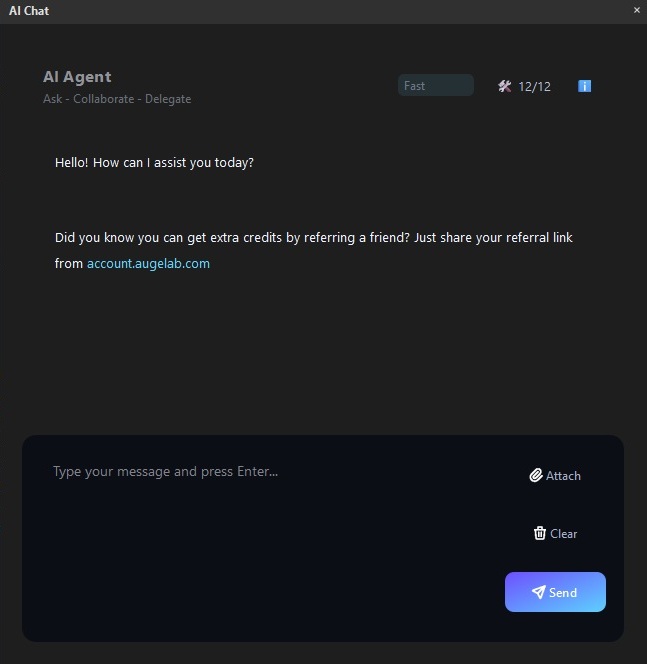
AI Agent Interface
🧩 Eigene Blöcke entwerfen
Beschreibe benutzerdefinierte Blöcke wie eine kleine Produktspezifikation, damit der AI Agent die richtige Python-Struktur generiert.
* **Angaben, die du einschließen solltest:** I/O-Typen (Image, Bool, etc.), vom Benutzer einstellbare Parameter und Pass/Fail-Logik.
* **Beispiel-Prompt:**
> *Goal: Create a block that checks if a part is in a safe window. Input: Detection (x,y,w,h). Output: PASS/FAIL for HMI. Need parameters for tolerance and debounce.*
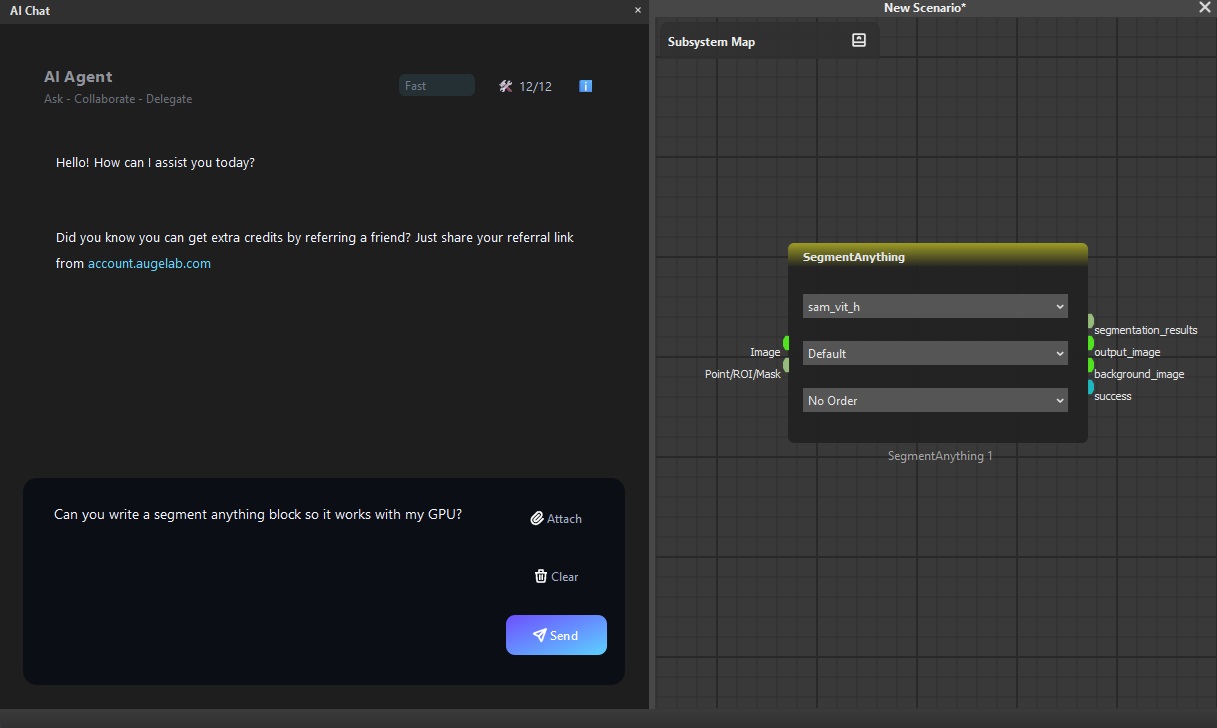
Custom Block Creation
🖥️ HMI-Anwendungen erstellen
Konzentriere dich darauf, wer den Bildschirm nutzt und welche Entscheidungen getroffen werden müssen.
* **Angaben, die du einschließen solltest:** Zielgerät (Touchscreen/PC), wesentliche auf einen Blick erkennbare Daten (Counters/Status) und erforderliche Aktionen (Start/Stop/Reset).
* **Beispiel-Prompt:**
> *Goal: Simple operator HMI for PASS/FAIL station. Needs a large status indicator and a reset button for alarms.*
🐞 Fehlersuche & Performance
Für Fehlerbehebung oder Performanceprobleme braucht der AI Agent Belege.
* **Bei Bugs:** Gib den genauen Fehltext, Schritte zur Reproduktion und Logs an.
* **Bei Performance-Problemen:** Nenne, welche Aktion langsam ist (z. B. „Inference taking 500ms“) und deine GPU-Auslastung.
* **Beispiel-Prompt:**
> *Goal: Fix crash on Chat panel. Setup: Windows 11. Action: Clicked Chat menu. Result: App closed immediately. Log: \[Attached].*
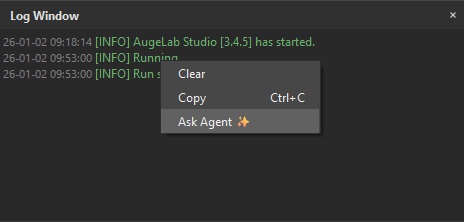
Debugging with AI Agent
📸 Effektive Screenshots & Datenschutz
* **Ganze Ansicht erfassen:** Zeige das ausgewählte Node und das Einstellungsfenster zusammen.
* **Hervorheben:** Verwende Pfeile oder Kreise, um den spezifischen Fehler oder den fehlenden Button zu markieren.
* **🔒 Datenschutz zuerst:** Teile niemals Lizenzschlüssel, Passwörter oder sensible Kundendaten. Schwärze Bilder vor dem Hochladen.
***
### 💡 Wenn der Assistant falsch liegt:
Starte keinen neuen Chat. Gib eine gezielte Korrektur an:
> *"Das ist nicht ganz richtig. Ich benutze speziell das \[Panel Name] und das Problem ist \[X]. Bitte vermeide die Verwendung von \[Node Y]."*