> For the complete documentation index, see [llms.txt](https://docs.augelab.com/llms.txt). Markdown versions of documentation pages are available by appending `.md` to page URLs; this page is available as [Markdown](https://docs.augelab.com/german/wichtige-funktionen/train-custom-ai-models-with-training-window.md).
# Eigene Objekterkennungsmodelle (YOLO) trainieren
Das **Object Detection Training Window** trainiert YOLO-basierte Objekterkennungsmodelle mithilfe Ihres annotierten Datensatzes.
{% hint style="info" %}
Das Training läuft am besten mit einer kompatiblen `Nvidia GPU` (siehe ../../before-you-start/system-requirements.md) und wenn das AugeLab Studio AI/GPU-Paket aktiviert ist.
Wenn das Training Window deaktiviert ist oder Laufzeit-/Abhängigkeitsfehler anzeigt, öffnen Sie das `Module Downloader Window` (../../user-interface/external-features/module-downloader.md) und installieren Sie die erforderlichen AI-Tools.
{% endhint %}
## Erste Schritte
1. Starten Sie AugeLab Studio.
2. Öffnen Sie `AI Tools` → [**Object Detection Training Window**](/german/wichtige-funktionen/train-custom-ai-models-with-training-window.md)
3. Bereiten Sie vor:
* einen **Dataset-Ordner** und eine **Class Names File**, erstellt mit dem AugeLab Studio [Annotation Tool](/german/wichtige-funktionen/annotate-data-for-object-detection/annotation-window-how-to.md)
* oder einen Dataset-Ordner mit Bildern und YOLO-Labeldateien (`.txt`) im **gleichen Ordner**
* eine Class Names Datei im `.names`-Format (jeweils ein Klassenname pro Zeile)
{% hint style="info" %}
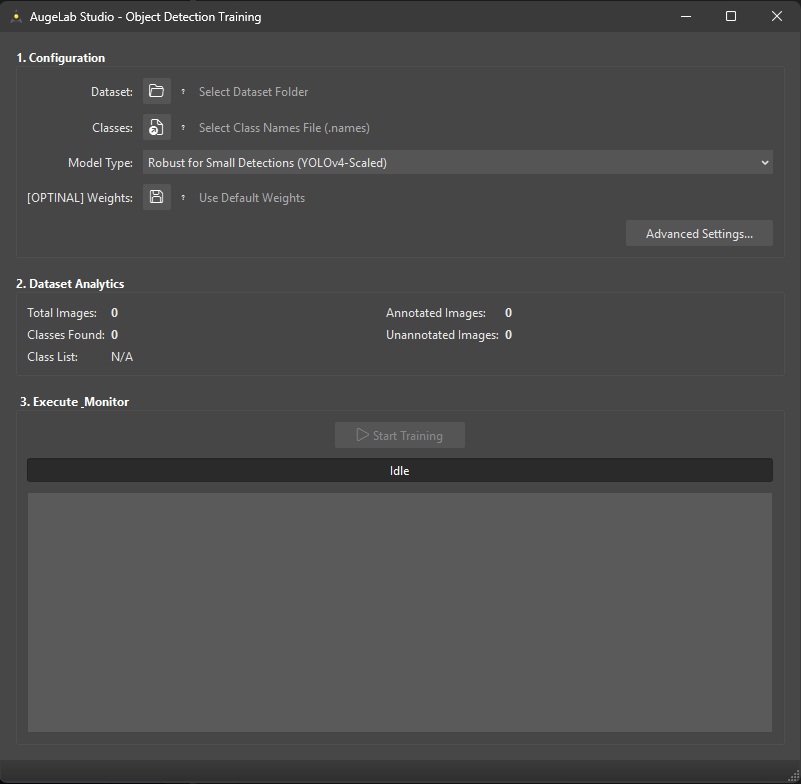
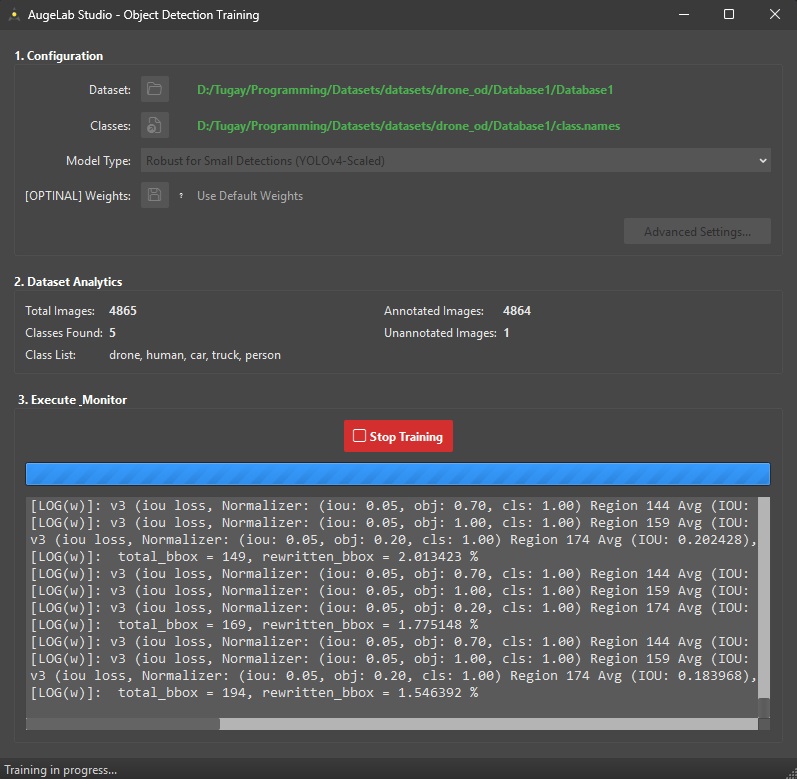
Das Training Window scannt Ihren Datensatz und zeigt die **Dataset Analytics** (Gesamtanzahl Bilder, annotiert/ nicht annotiert, und die Klassenliste) an, damit Sie Fehler frühzeitig entdecken.
{% endhint %}
## 1) Konfiguration
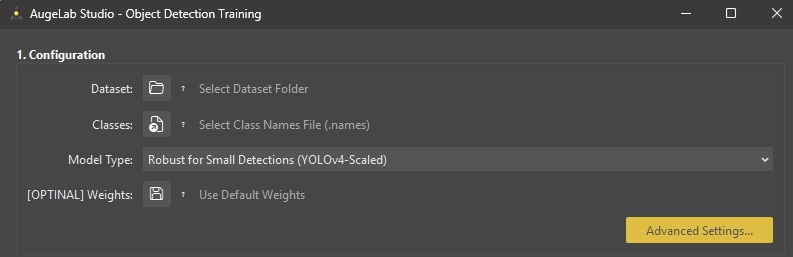
Das aktuelle Training Window verwendet ein einfaches **Configuration**-Panel statt eines rein menügesteuerten Workflows.
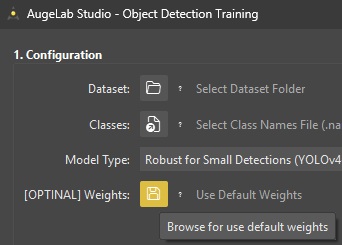
### Select Dataset Folder
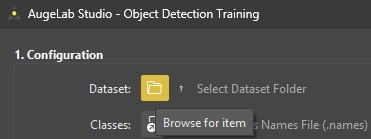
Wählen Sie den Ordner aus, der Ihre Trainingsbilder enthält.
Hinweise:
* Es werden nur Dateien in diesem Ordner verwendet (bewahren Sie Ihre Trainingsbilder in einem Ordner auf)
* Unterstützte Bildformate: `.jpg`, `.jpeg`, `.png`, `.bmp`, `.tiff`, `.tif`
### Select Class Names File (`.names`)
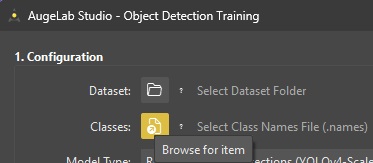
Wählen Sie Ihre Klassenliste (Class Names File) aus.
{% hint style="warning" %}
Wenn die `.names`-Datei leer ist, behandelt das Training Window dies als Fehler.\
Stellen Sie sicher, dass sie jeweils einen Klassennamen pro Zeile enthält.
{% endhint %}
### Model Type
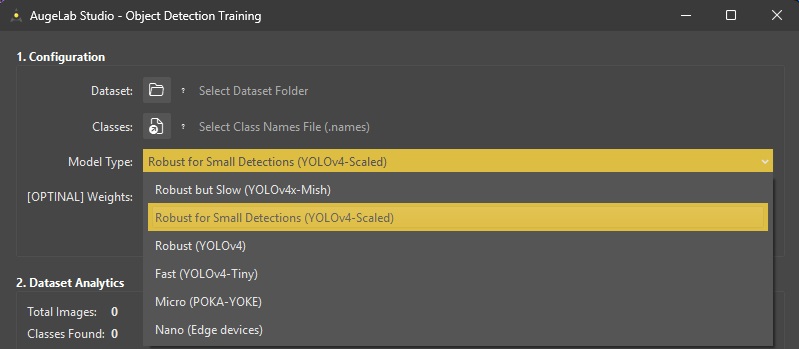
Wählen Sie eine Modellvariante im Feld `Model Type`.
Allgemein:
* Varianten mit „Robust Ones“ sind langsamer, können aber höhere Genauigkeit erreichen — YOLOv4-Scaled ist ein guter Standard.
* „Fast“-Varianten trainieren schneller und sind für leistungsschwächere PCs geeigneter.
* „Micro / Nano“ sind für sehr kleine / Edge-Geräte-Modelle gedacht.
### Optional: Custom Weights
Sie können mit eigenen bzw. vortrainierten Gewichten starten (Darknet `.weights` / Backbone `.conv.*`).
Gute Anwendungsfälle:
* Fortsetzen eines vorherigen Trainingslaufs
* Schnellere Konvergenz bei ähnlichen Datensätzen
{% hint style="warning" %}
Wenn Sie den `Model Type` ändern, ist es am sichersten, die Gewichte zu löschen und solche neu auszuwählen, die zum gewählten Modell passen.
{% endhint %}
## 2) Erweiterte Einstellungen (Advanced Settings)
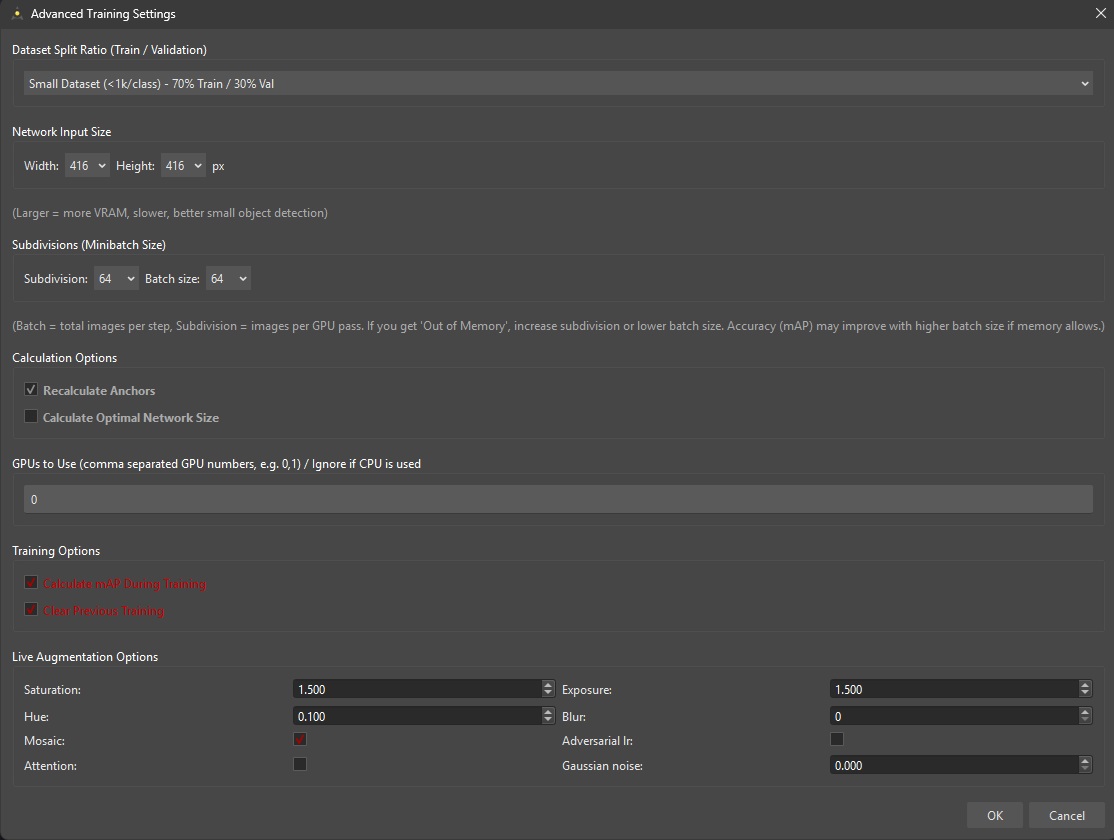
Die Advanced Settings erlauben das Feintuning des Trainingsverhaltens (Speichernutzung, Geschwindigkeit und Genauigkeit).
Wichtigste Einstellungen:
* **Dataset Split Ratio (Train/Val)**: Anteil der Daten für die Validierung (beeinflusst mAP‑Reporting)
* **Network Input Size (Width/Height)**: Größere Eingaben helfen bei kleinen Objekten, benötigen aber mehr VRAM und verlangsamen das Training
* **Batch Size / Subdivisions**: Hauptregler für GPU-Speicher-Probleme
* Bei „Out of Memory“-Fehlern: **Subdivisions erhöhen** oder **Batch Size verringern**
* **Recalculate Anchors**: Kann die Ergebnisse für eigene Datensätze verbessern (empfohlen für neue Datensätze)
* **Calculate Optimal Network Size**: Optionaler Assistent zur automatischen Auswahl
* **GPUs to Use**: Für Multi‑GPU‑Systeme (z. B. `0` oder `0,1`)
* **mAP During Training**: Zeigt Genauigkeitsfortschritt an, kann das Training etwas verlangsamen
* **Clear Previous Training**: Neu starten vs. fortsetzen
* **Live Augmentation Options**: Wendet während des Trainings on‑the‑fly Variationen an (erstellt keine zusätzlichen Dateien)
## 3) Training starten / stoppen
Sobald Dataset + Klassen gültig sind, wird die Hauptschaltfläche aktiv.
1. Klicken Sie auf **Start Training**
2. Überwachen Sie:
* den **Log**-Bereich (Konsolenausgabe)
* das **Training Chart**-Fenster (Loss / mAP)
3. Klicken Sie auf **Stop Training**, um den Prozess zu beenden
Training Logging
{% hint style="warning" %}
Wenn Sie das Training Window schließen, während das Training läuft, wird der Trainingsprozess beendet.
{% endhint %}
## Nach dem Training
Wenn das Training beendet ist (oder Sie es stoppen), prüfen Sie das im Log/Status angegebene Ausgabe‑Verzeichnis.
Nächste Schritte:
* Laden Sie Ihr trainiertes Modell in Ihren Workflow (Inference)
* Validieren Sie Ergebnisse an einem Holdout‑Set oder mit echtem Kameramaterial