> For the complete documentation index, see [llms.txt](https://docs.augelab.com/llms.txt). Markdown versions of documentation pages are available by appending `.md` to page URLs; this page is available as [Markdown](https://docs.augelab.com/spanish/caracteristicas-clave/annotate-data-for-object-detection/annotation-window-how-to.md).
# Conceptos básicos de la ventana de anotación
## Annotate Data for Object Detection
### Primera mirada
{% hint style="info" %}
Necesitarás un equipo con una [Nvidia GPU](/spanish/introduccion/system-requirements.md) compatible, el soporte AI/GPU de AugeLab Studio habilitado y el bundle requerido instalado a través de la ventana [Module Downloader Window](/spanish/interfaz-de-augelab-studio/external-features/module-downloader.md#installing-the-ai-bundle).
{% endhint %}
La ventana Image Annotation de AugeLab Studio permite a los usuarios anotar imágenes dibujando bounding boxes alrededor de los objetos de interés y asociándolos con clases específicas.
### Primeros pasos
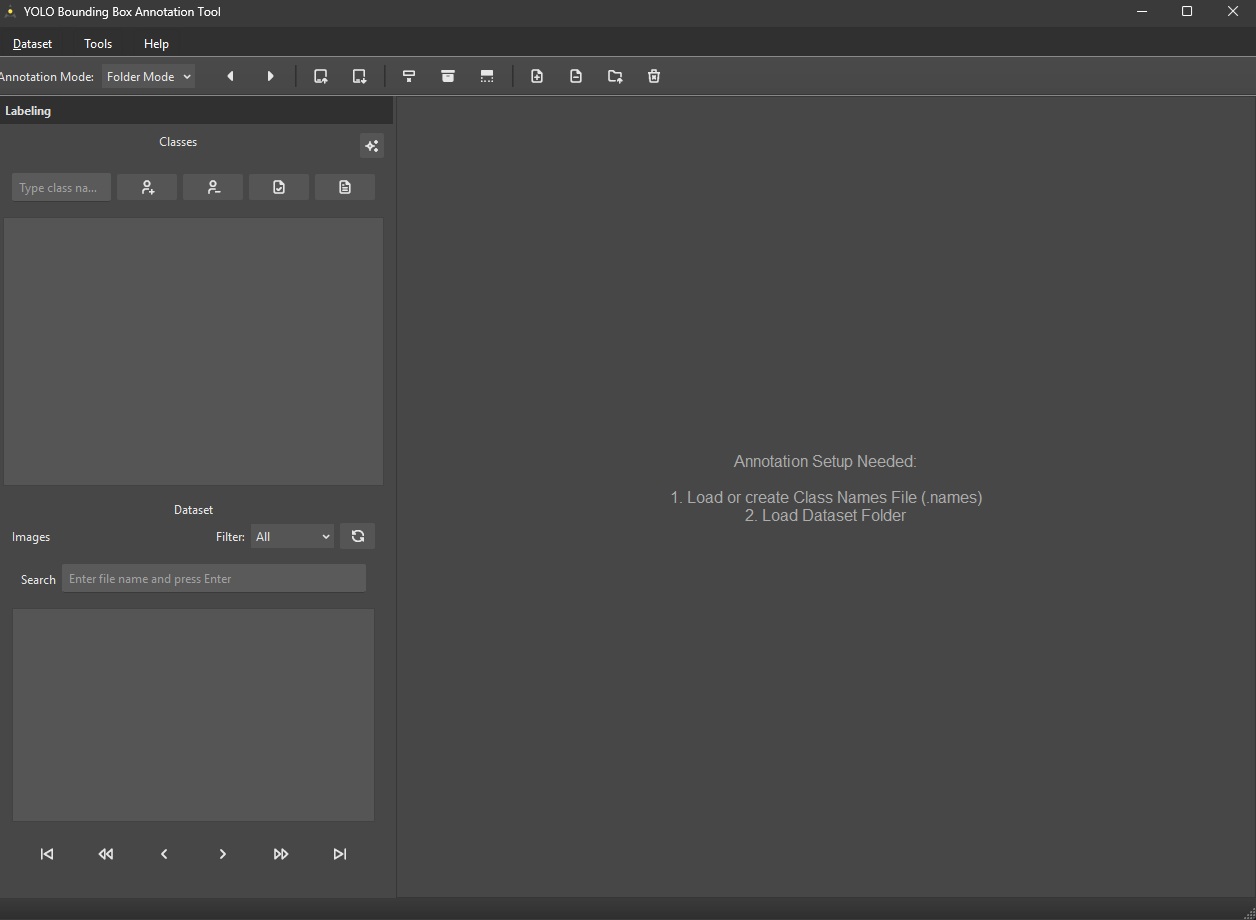
Para abrir la Image Annotation Window, ve al menú superior y haz clic en `AI Tools` ➡️ `Image Annotation`.
Para la anotación de imágenes necesitas dos cosas:
1. `.class` file
2. Dataset
### Archivo de clases
Para etiquetar tus datos, primero necesitas un archivo `classes.names`, que es un archivo de texto estándar con la extensión *.names*. Un archivo de clases típico se ve así:
```
Human
Dog
Cat
Cup
```
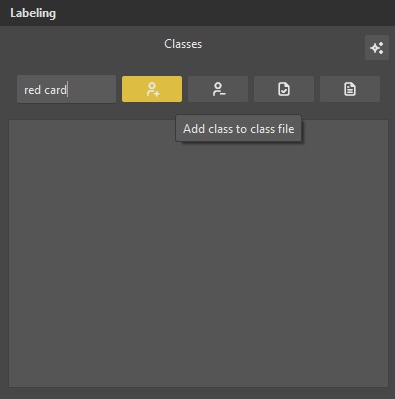
Si no tienes este archivo, puedes crear el tuyo usando la sección `Classes` :
Para crear tu propio archivo de clases:
1. Escribe un nombre de clase
2. Haz clic en `+` para añadir tus clases.
3. Haz clic en `Save Classes` (tercer botón) y ya estarás listo para elegir una carpeta.
También puedes hacer clic en `-` para eliminar cualquier clase no deseada.
### Cargar carpeta de imágenes
{% hint style="warning" %}
Asegúrate de que la ruta a tu dataset no contenga caracteres no ingleses.
{% endhint %}
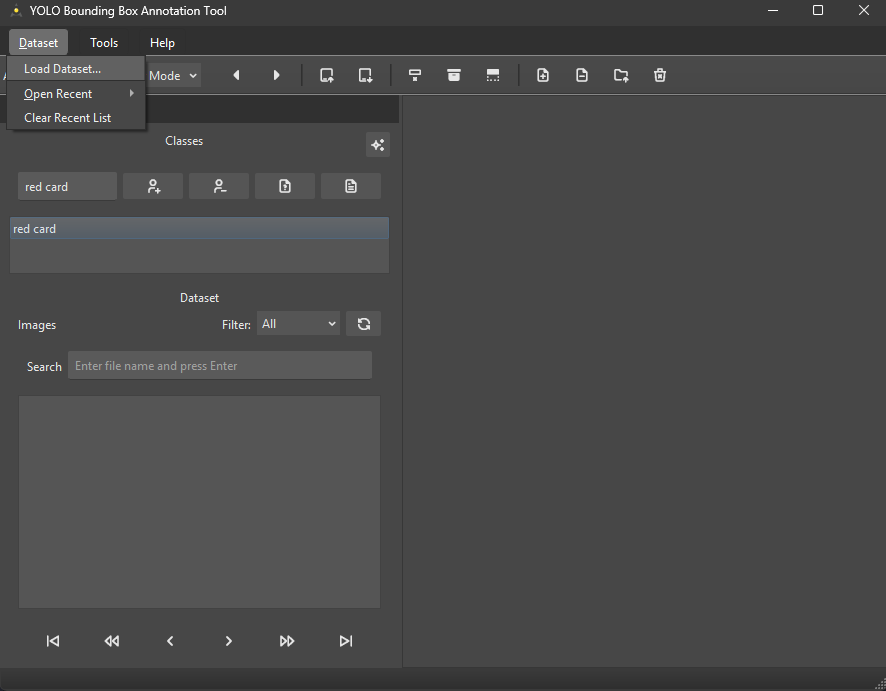
Haz clic en `Open Folder` en la parte superior de la pantalla y elige la carpeta que contiene todas tus imágenes:
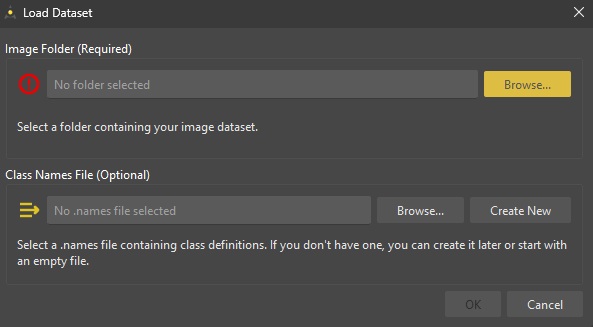
Después de hacer clic en `Open Folder`, aparecerá un diálogo pidiéndote que elijas una carpeta y un archivo de clases:
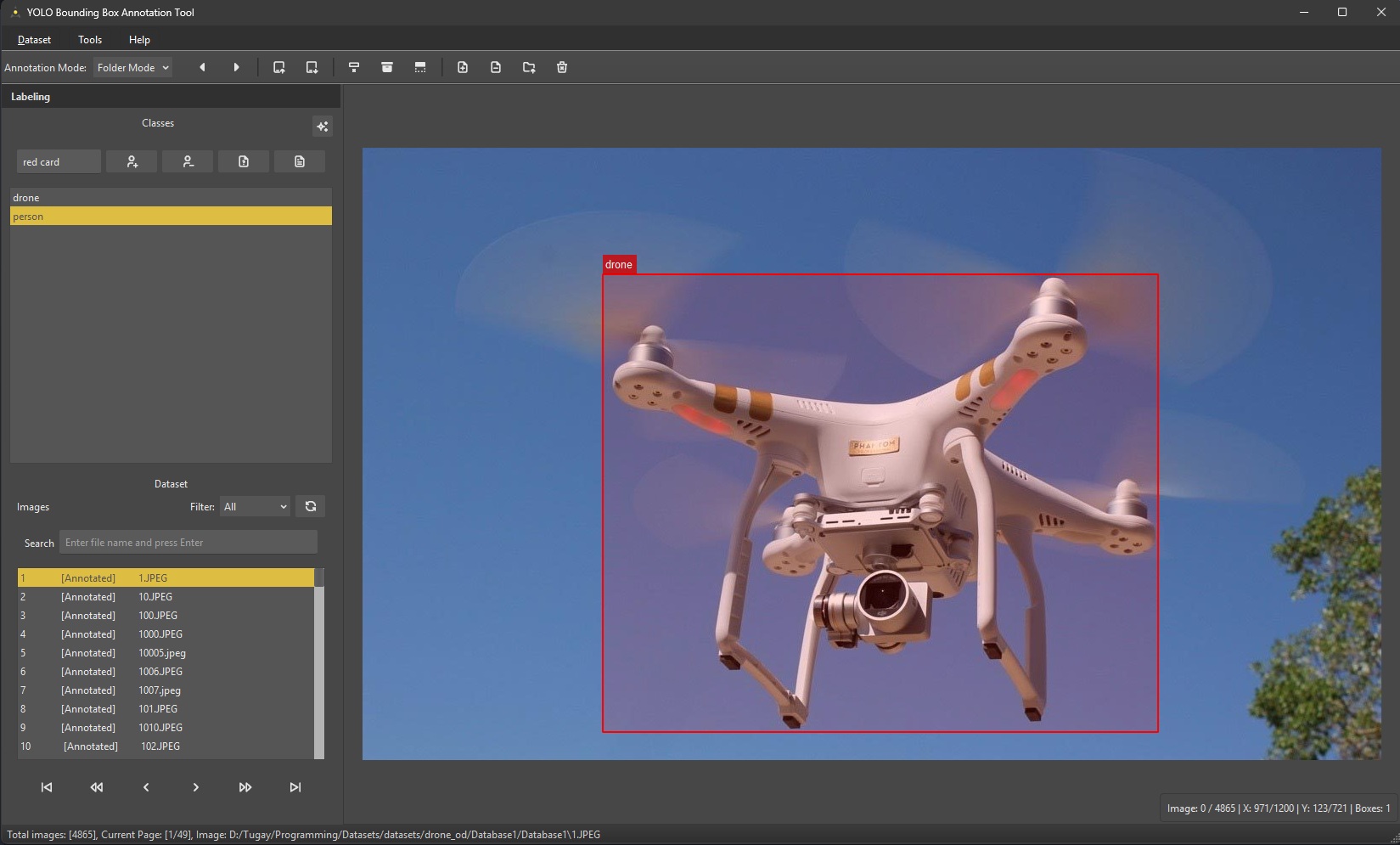
Seleccionar imagen de la lista: Después de cargar la carpeta de imágenes, se mostrará una lista de las imágenes disponibles. Haz clic en una imagen para seleccionarla y anotarla.
### Anotar imágenes
Anotar imágenes es muy sencillo. Haz clic en la esquina superior izquierda del objeto que quieras detectar, arrastra el ratón y suéltalo cuando hayas terminado.

Los bounding boxes deben ajustarse de forma compacta alrededor del objeto de interés sin incluir demasiado fondo. Esto ayuda al modelo a aprender a enfocarse en las características relevantes del objeto.
{% tabs %}
{% tab title="Bad Annotation" %}
{% endtab %}
{% tab title="Good Annotation" %}
{% endtab %}
{% endtabs %}
### Uso del panel de dataset
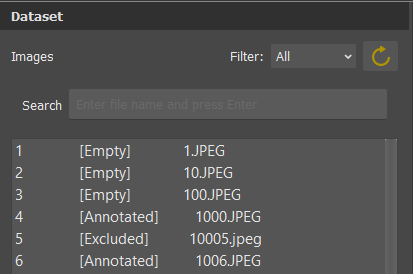
El panel de Dataset incluye varias funcionalidades:
1. `Filter` función que te permite filtrar imágenes por estado:
* `All` Todas las imágenes, con y sin anotación.
* `Annotated` imágenes que tienen anotaciones.
* `Empty` imágenes que no contienen anotaciones, pero se incluyen en el entrenamiento. Esto significa que objetos no anotados pueden afectar negativamente al entrenamiento.
* `Excluded` imágenes que no tienen un archivo de anotación. Esto significa que no afectan al entrenamiento en absoluto.
2. `Search` funcionalidad que te permite filtrar imágenes por su nombre.
### Anotar vídeos
También puedes anotar archivos de vídeo usando el modo **Video** en la parte superior de la ventana:

Al cambiar al modo vídeo se te pedirá una ruta de archivo. Elegir el vídeo te permitirá anotar el vídeo igual que una carpeta de imágenes.
### Herramientas
Hay varias herramientas dentro del Annotation Tool que te ayudarán durante la preparación del dataset:
#### Análisis de frecuencia de clases
Haciendo clic en class frequency analysis analizarás y verás cuántas instancias de cada clase existen en tu dataset.
Esto es útil para comprobar si tienes un dataset balanceado o no.
#### Aumentar el dataset
AugeLab Studio aplica automáticamente augmentación del dataset. La augmentación es el proceso de crear datos similares de forma artificial.
Este tema se trata con detalle en la página [**Augmenting Your Dataset**](/spanish/caracteristicas-clave/annotate-data-for-object-detection/augment-dataset.md).
## 🛠️ Solución de problemas de AI Vision
Si tus modelos AI no se comportan como esperas, usa estos ajustes rápidos para mejorar el rendimiento.
🚫 "No anota nada" (Detecciones cero)
Cuando la IA es demasiado "tímida" y no etiqueta nada, normalmente es un problema de umbral o de la descripción.
* **Lower Confidence:** Reduce ligeramente el **Confidence Threshold** (por ejemplo, ).
* **Text Sensitivity:** Para Grounding DINO, baja el **Text Threshold** para ser menos estricto en la coincidencia de palabras.
* **Sé específico:** En lugar de "part", prueba con "silver metal bolt" o "red plastic cap". Las descripciones deben ser visuales.
* **Revisa las listas:** Verifica que tu lista de clases esté realmente cargada en la configuración del nodo y no esté vacía.
📦 "Demasiados cuadros incorrectos" (Detecciones fantasma)
Si la pantalla está llena de falsos positivos, necesitas aumentar la "estrictez" del modelo.
* **Raise Confidence:** Incrementa el **Confidence Threshold** para filtrar las suposiciones de baja certeza.
* **Text Strictness:** Aumenta el **Text Threshold** para forzar una coincidencia más cercana entre la imagen y tu prompt.
* **Elimina ambigüedades:** Evita prompts amplios como "object" o "item". Si la IA etiqueta sombras como "parts", describe específicamente colores o texturas únicas de la pieza.
❓ "El modelo YOLO no detecta mi clase"
Los modelos YOLO estándar están preentrenados en datasets específicos.
* **COCO Standard:** Los modelos YOLO básicos sólo reconocen las 80 categorías de COCO. Tus etiquetas deben coincidir exactamente (por ejemplo, `person`, `cell phone`, `chair`, `bottle`).
* **Necesidades personalizadas:** Si necesitas detectar algo específico (por ejemplo, "scratched circuit board"), cambia a un modelo de Text-Prompt (como Grounding DINO) o entrena un modelo **Custom YOLO**.
🐌 "Procesamiento lento o con lag"
Los modelos de visión son computacionalmente costosos.
* **Retraso en la primera ejecución:** Es normal que la primera ejecución sea lenta mientras los modelos se descargan e inicializan en memoria.
* **Tamaño del modelo:** Grounding DINO Base y OWLv2 Large son de alta precisión pero "pesados". Prueba una variante "Tiny" o "Small" para mayor velocidad.
* **Hardware:** Asegúrate de que AugeLab está usando tu **GPU**. Ejecutar modelos grandes en CPU producirá latencia significativa.
***
#### 💡 ¿Aún atascado?
Prueba el **AI Assistant** en AugeLab Studio. Describe tu vista de cámara específica y cómo se ven actualmente las cajas; a menudo puede sugerir el valor decimal exacto para tus umbrales.
¿Quieres que cree una tabla **"Threshold Cheat Sheet"** que explique exactamente qué hacen Confidence vs. Text thresholds?]\(./augment-dataset.md).
{% hint style="warning" %}
El proceso de augmentación debe realizarse después de terminar la anotación.
{% endhint %}
{% hint style="warning" %}
El proceso de augmentación puede aumentar el tamaño en disco de tu dataset hasta 10 veces.
{% endhint %}
#### Preprocesar imagen
La herramienta Preprocess Image te permite cambiar el contraste, brillo y gamma de las imágenes que se muestran en la ventana. Esta función es útil cuando trabajas con imágenes muy oscuras o demasiado brillantes.

#### Cambiar Class Id
La herramienta Change Class Id te permite cambiar todas las instancias anotadas de una clase a otra clase.
Esta herramienta es útil al fusionar dos datasets diferentes.

#### Atajos y ayuda Para atajos y ayuda, puedes hacer clic en el botón `Help` en el menú superior.
* `D`: Mostrar la siguiente imagen o frame.
* `A`: Mostrar la imagen o frame anterior.
* `Shift + D`: Avanzar 10 imágenes/frames.
* `Shift + A`: Retroceder 10 imágenes/frames.
* `W`: Disminuir la selección de clase.
* `S`: Incrementar la selección de clase.
* `Shift + W`: Disminuir la selección de clase en 3.
* `Shift + S`: Incrementar la selección de clase en 3.
* `X`: Eliminar la última anotación de bounding box.
* `Shift + C`: Borrar todas las anotaciones.
* `O`: Añadir un archivo de anotación vacío o limpiar anotaciones.
* `P`: Eliminar anotaciones y limpiar el archivo.
* `M`: Mover o excluir imagen a otra carpeta (solo en Folder Mode).
* `Shift + Delete`: Eliminar imagen y anotación del equipo (solo en Folder Mode).
#### Entrenamiento con modelo AI de detección de objetos personalizado
Para entrenar un modelo de detección de objetos personalizado, consulta [**Object Detection Train**](/spanish/caracteristicas-clave/train-custom-ai-models-with-training-window.md).
.png?alt=media)
.png?alt=media)