> For the complete documentation index, see [llms.txt](https://docs.augelab.com/llms.txt). Markdown versions of documentation pages are available by appending `.md` to page URLs; this page is available as [Markdown](https://docs.augelab.com/spanish/caracteristicas-clave/create-plugins-with-designer-window.md).
# Crear plugins
Desarrolla nodos personalizados usando el poder de Python.
## Primer vistazo
Designer Window es la forma más rápida de pasar de “Necesito un nodo especial” → “Puedo usarlo en mi escena”.
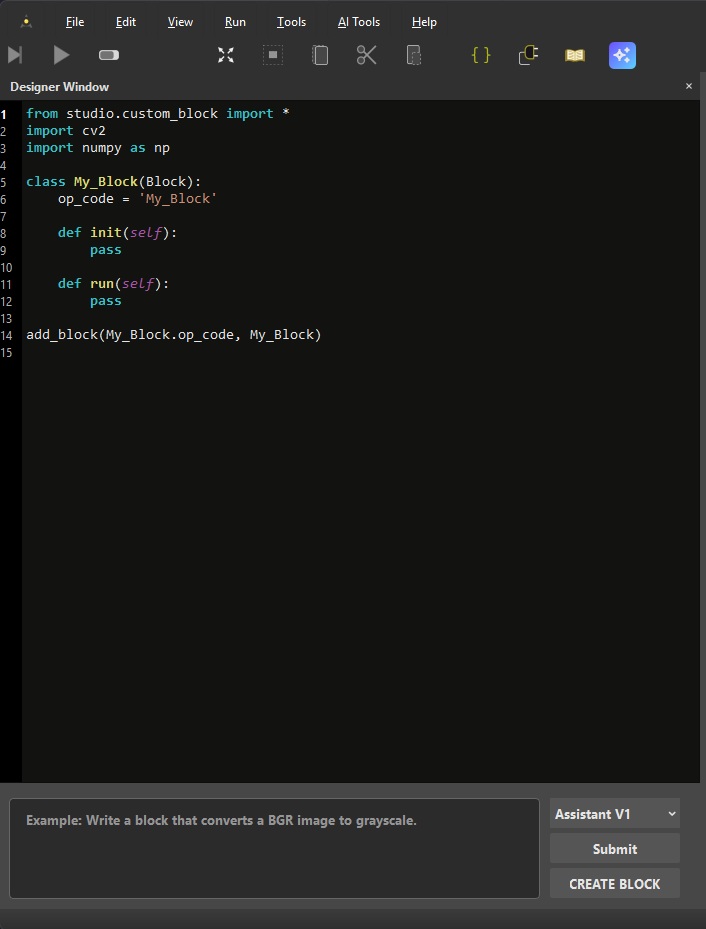
Escribes (o generas) una pequeña clase en Python (un `Block`), presionas **CREATE BLOCK**, y aparece en la lista de Custom Blocks.
{% hint style="info" %}
Si te gusta empezar desde una plantilla que ya funcione, abre [Coding Reference](/spanish/caracteristicas-clave/create-plugins-with-designer-window/coding-reference.md) y copia el bloque de ejemplo.
{% endhint %}
### Inicio rápido
Sigue estos pasos una vez, luego vuelve y explora los detalles.
1. Abre **Designer Window**.
2. Mantén el script por defecto, pega el tuyo o genera uno con el asistente de IA.
3. Asegúrate de que el script termine con `add_block(...)`.
4. Presiona **CREATE BLOCK**.
5. Encuentra tu bloque en la lista de **Custom Blocks** y arrástralo a una escena.
{% hint style="success" %}
Consejo: Mantén los nombres de los sockets estables. Facilita mucho la actualización de un bloque.
{% endhint %}
### Editor de código
El área grande del editor es la fuente de verdad para tu bloque.
Tu script debe incluir (como mínimo):
* `from studio.custom_block import *`
* Una clase que herede de `Block`
* Un `op_code` que coincida
* Una línea final `add_block(MyBlock.op_code, MyBlock)`
{% hint style="warning" %}
Al crear, AugeLab Studio normaliza la indentación reemplazando tabs por 4 espacios antes de guardar.
{% endhint %}
### AI Assistant
En la parte inferior de Designer Window puedes:
* Escribir un prompt (ejemplo: “Write a block that converts a BGR image to grayscale”)
* Sé descriptivo para obtener mejores resultados.
* Por ahora, el asistente de custom blocks es gratuito.
* Elegir un modelo desde el desplegable.
* Presionar **Submit** para generar código en el editor.
Esto está pensado para que empieces rápido. Siempre tienes el control: revisa y edita el código antes de presionar **CREATE BLOCK**.
{% hint style="info" %}
El agente de IA recuerda tus prompts anteriores; puedes pedir mejoras o cambios.
{% endhint %}
{% hint style="warning" %}
La función de IA puede no estar disponible según la licencia, la conectividad o el estado del servidor.
{% endhint %}
### Actualizar un bloque existente
Cuando presionas **CREATE BLOCK** de nuevo:
* El archivo se sobrescribe.
* La entrada en la lista de Custom Blocks se refresca.
* Studio intenta un *safe replace* por su cuenta en las escenas abiertas (intenta preservar las conexiones).
{% hint style="info" %}
Si renombraste sockets, Studio puede reconectar por índice como alternativa. Por eso es importante mantener nombres de sockets estables.
{% endhint %}
Avanzado: Qué hace exactamente CREATE BLOCK
* Studio encuentra la primera clase que hereda de `Block` y usa su nombre de clase como nombre del bloque.
* Tu script se guarda como `.py` en la carpeta marketplace custom blocks.
* Studio importa `custom_blocks.` y lo instancia una vez para validarlo.
* Si todo está bien, el bloque queda disponible en la lista de Custom Blocks.
{% hint style="info" %}
Ubicación del archivo: `.../AugeLab Studio/marketplace/custom_blocks/.py`
{% endhint %}
{% hint style="warning" %}
Si la importación/validación falla, Studio muestra el error y elimina el archivo. Corrige el script e inténtalo de nuevo.
{% endhint %}
### Recargar bloques en Designer Window
Para editar un bloque existente, haz clic derecho en su nombre en la lista de Custom Blocks y elige **Load into Designer Window**.
{% hint style="warning" %}
Cargar un bloque en Designer Window solo funciona para scripts de usuario editables (`.py`). Los bloques compilados/encriptados (por ejemplo `.pyd` o scripts protegidos con PyArmor) están bloqueados intencionalmente.
{% endhint %}
Load Existing Block
{% hint style="info" %}
“Reload” actualiza la lista de Custom Blocks (añade archivos nuevos / elimina archivos borrados). No actualiza en caliente los nodos ya colocados en escenas.
{% endhint %}


.png?alt=media)
 {% endhint %}