> For the complete documentation index, see [llms.txt](https://docs.augelab.com/llms.txt). Markdown versions of documentation pages are available by appending `.md` to page URLs; this page is available as [Markdown](https://docs.augelab.com/spanish/caracteristicas-clave/share-your-solutions-with-community.md).
# Comparte tus soluciones con la comunidad
Share your solutions with Plugin Manager
## Primer vistazo
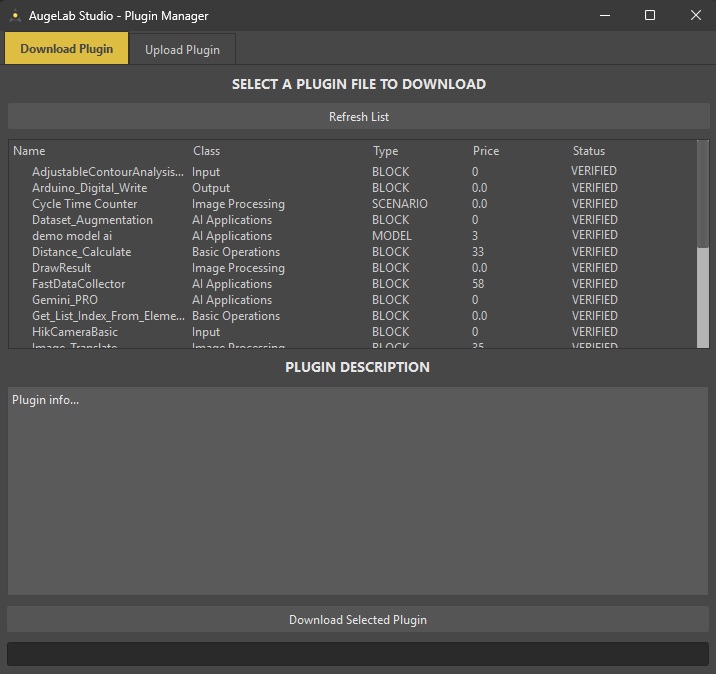
Plugin Window (Upload / Download)
La **Plugin Window** (Plugin Manager) es el lugar donde puedes:
* Descargar soluciones de la comunidad (blocks / models / scenarios / datasets)
* Subir tus propias soluciones
* Publicar de forma gratuita (open source) o poner un precio
## Abrir la Plugin Window
* Menú: `Tools > Plugin Window`
* Atajo: `Alt + P`
* Botón en la barra de herramientas: **Plugin Window**
## ¿Qué se puede compartir?
| Tipo | Archivo típico | Qué sucede después de la descarga |
| -------- | -------------------- | ------------------------------------------------------------------------------------- |
| Block | `.py` (custom block) | Se importa automáticamente en la lista **Custom Blocks** cuando finaliza la descarga. |
| Model | archivo (zip/rar/7z) | Se descarga en la carpeta de weights del marketplace de Studio. |
| Scenario | `.pmod` | Se descarga en la carpeta de scenes del marketplace de Studio. |
| Dataset | archivo (zip/rar/7z) | Se descarga en la carpeta de scenes del marketplace de Studio. |
{% hint style="info" %}
La ventana tiene dos pestañas: **Upload Plugin** y **Download Plugin**.
{% endhint %}
## Subir un Plugin Pasos para subir (pestaña Upload Plugin)
1. Abre **Upload Plugin**.
2. Selecciona **Plugin Type**:
* `BLOCK`, `SCENARIO`, `MODEL`, o `DATASET`
3. Selecciona **Plugin Class** (categoría) cuando esté disponible:
* `Input`, `Basic Operations`, `Output`, `Image Processing`, `AI Applications`
4. Selecciona el archivo:
* **Block**: elige un block desde el desplegable (desde tu carpeta local `custom_blocks`)
* **Scenario/Model/Dataset**: haz clic en **Select Plugin File**
* El selector espera un archivo en formato de archivo comprimido (`.zip`, `.rar`, `.7z`).
5. Añade una breve descripción (cómo usarlo, dependencias requeridas, notas).
6. (Opcional) Haz clic en **Select Screenshot Files** (máx. 3).
7. Elige el estilo de publicación:
* Marca **Publish plugin as open source** para forzar price = `0`
* O fija un precio en **SET PLUGIN PRICE**
8. Haz clic en **Upload Selected Plugin** y sigue la barra de progreso / registros.
{% hint style="warning" %}
Si aún no lo has hecho, asegúrate de que tu cuenta de AugeLab Studio esté asociada a información de pago válida. Si falta la información de pago, se te solicitará actualizarla. Puedes hacerlo visitando el [marketplace](https://marketplace.augelab.com/).
{% endhint %}
## Descargar Plugins Pasos para descargar (pestaña Download Plugin)
1. Abre **Download Plugin**.
2. Haz clic en **Refresh List** para obtener los últimos elementos.
3. Selecciona un plugin de la tabla para ver sus detalles.
4. Haz clic en **Download Selected Plugin** y espera a que finalice.
{% hint style="info" %}
Si el elemento descargado es un **Block**, Studio intentará importarlo/registrarlo automáticamente tras la descarga. Si no aparece, reinicia AugeLab Studio y haz clic en el botón de refrescar en la lista **Custom Blocks**.
{% endhint %}
Solución de problemas
### Consejos y solución de problemas
| Problema | Qué intentar |
| --------------------------------------------------------- | ------------------------------------------------------------------------------------------ |
| Upload falla inmediatamente | Asegúrate de haber seleccionado un archivo y de haber rellenado la descripción. |
| La descarga del block tuvo éxito pero el block no aparece | Reinicia Studio y luego actualiza la lista **Custom Blocks**. |
| Advertencia “Plugin already imported” | Elimina/respáldalo el archivo local existente primero, luego reinicia y descarga de nuevo. |
| La pestaña Download muestra lista vacía | Comprueba la conexión a Internet y haz clic en **Refresh List**. |