> For the complete documentation index, see [llms.txt](https://docs.augelab.com/llms.txt). Markdown versions of documentation pages are available by appending `.md` to page URLs; this page is available as [Markdown](https://docs.augelab.com/spanish/caracteristicas-clave/train-custom-ai-models-with-training-window.md).
# Entrenar modelos de Object Detection (YOLO)
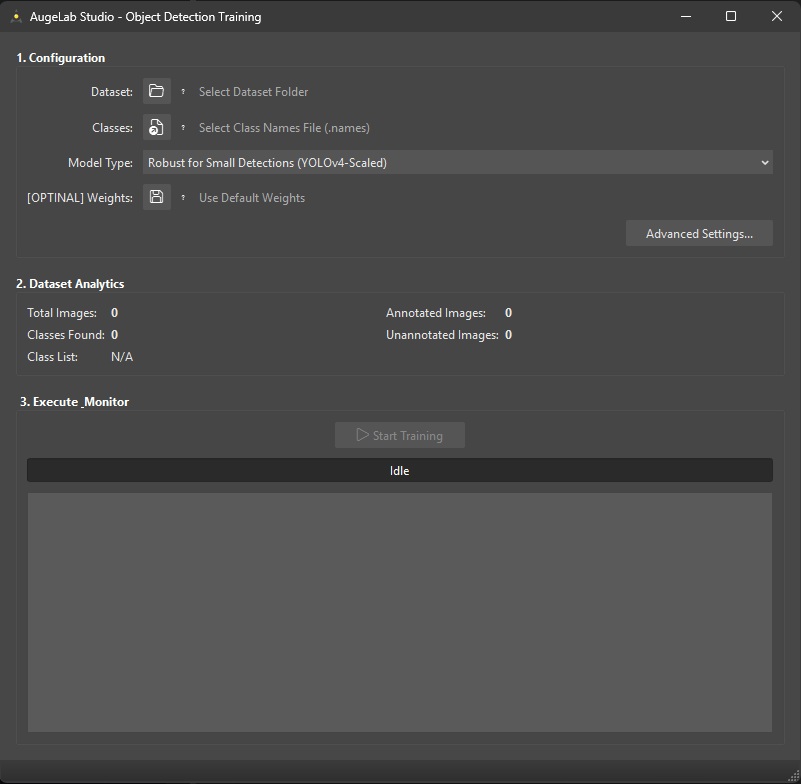
La **Object Detection Training Window** entrena modelos de detección de objetos basados en YOLO usando tu conjunto de datos anotado.
{% hint style="info" %}
El entrenamiento funciona mejor con una [Nvidia GPU](/spanish/introduccion/system-requirements.md) compatible y el paquete AI/GPU de AugeLab Studio habilitado.
Si la ventana de entrenamiento está deshabilitada o muestra errores de runtime/dependencias faltantes, abre la [Module Downloader Window](/spanish/interfaz-de-augelab-studio/external-features/module-downloader.md) e instala las herramientas de IA requeridas.
{% endhint %}
## Primeros pasos
1. Inicia AugeLab Studio.
2. Abre `AI Tools` → [**Object Detection Training Window**](/spanish/caracteristicas-clave/train-custom-ai-models-with-training-window.md)
3. Prepárate:
* una **carpeta de dataset** y un **archivo de nombres de clases** preparados con la [Annotation Tool](/spanish/caracteristicas-clave/annotate-data-for-object-detection/annotation-window-how-to.md) de AugeLab Studio
* o una **carpeta de dataset** que contenga imágenes y archivos de etiquetas YOLO (`.txt`) en la **misma carpeta**
* un **archivo de nombres de clases** en formato `.names` (un nombre de clase por línea)
{% hint style="info" %}
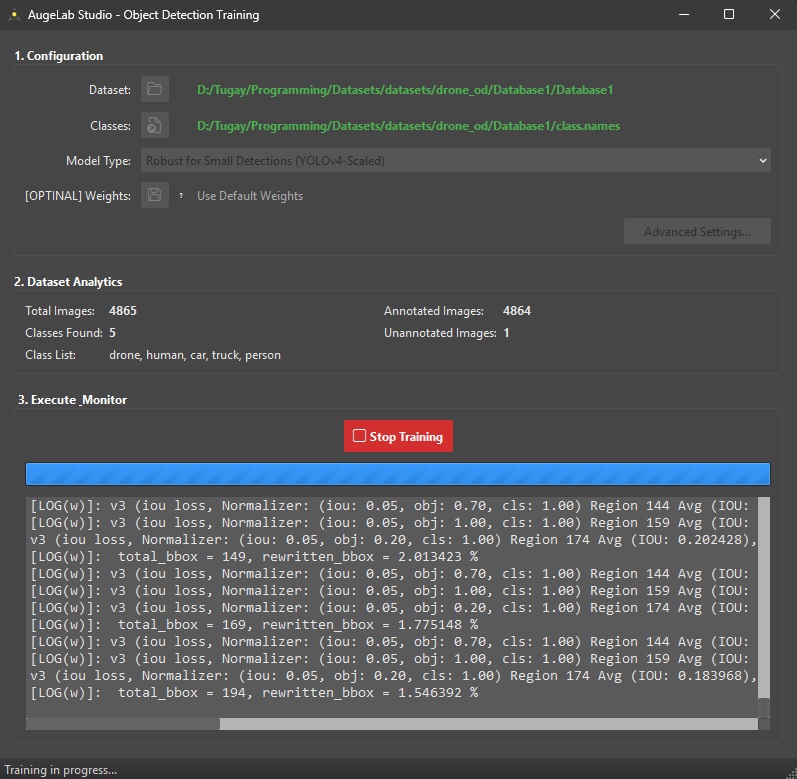
La ventana de entrenamiento escanea tu dataset y muestra **Dataset Analytics** (total de imágenes, conteos anotadas/no anotadas y la lista de clases) para ayudarte a detectar errores temprano.
{% endhint %}
## 1) Configuración
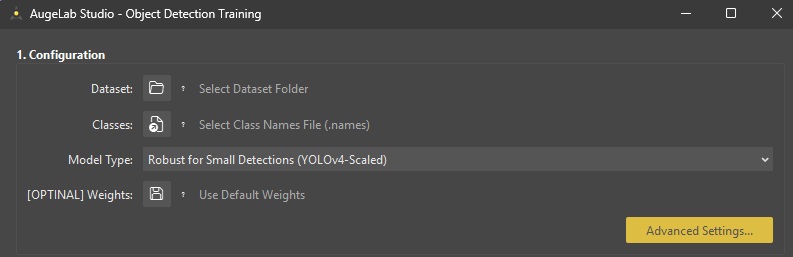
La ventana de entrenamiento actual usa un panel simple de **Configuration** en lugar de un flujo solo por menús.
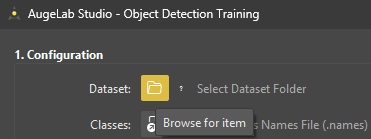
### Select Dataset Folder
Elige la carpeta que contiene tus imágenes de entrenamiento.
Notas:
* Solo se usan los archivos dentro de esta carpeta (mantén tus imágenes de entrenamiento en una sola carpeta)
* Las extensiones de imagen soportadas incluyen: `.jpg`, `.jpeg`, `.png`, `.bmp`, `.tiff`, `.tif`
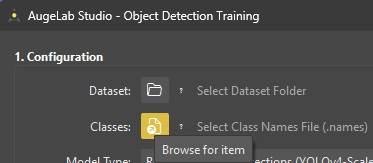
### Select Class Names File (`.names`)
Elige tu archivo de lista de clases.
{% hint style="warning" %}
Si el archivo `.names` está vacío, la ventana de entrenamiento lo tratará como un error. Asegúrate de que contenga un nombre de clase por línea.
{% endhint %}
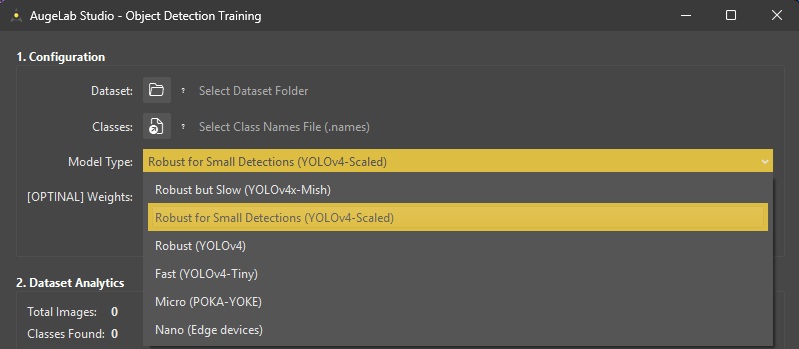
### Model Type
Selecciona una variante de modelo desde **Model Type**.
En general:
* Las variantes marcadas como **Robust Ones** son más lentas pero pueden alcanzar mayor precisión; YOLOv4-Scaled es una buena opción por defecto.
* Las variantes **Fast** entrenan más rápido y son menos exigentes en PCs de baja especificación.
* **Micro / Nano** están diseñadas para modelos muy pequeños o para dispositivos edge.
### Optional: Custom Weights
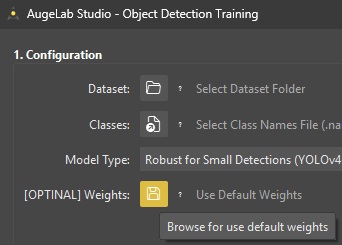
Puedes comenzar desde pesos personalizados/preentrenados (Darknet `.weights` / backbone `.conv.*`).
Casos de uso recomendados:
* Continuar una ejecución previa
* Convergencia más rápida en datasets similares
{% hint style="warning" %}
Si cambias **Model Type**, lo más seguro es limpiar y volver a seleccionar pesos que coincidan con el modelo elegido.
{% endhint %}
## 2) Advanced Settings
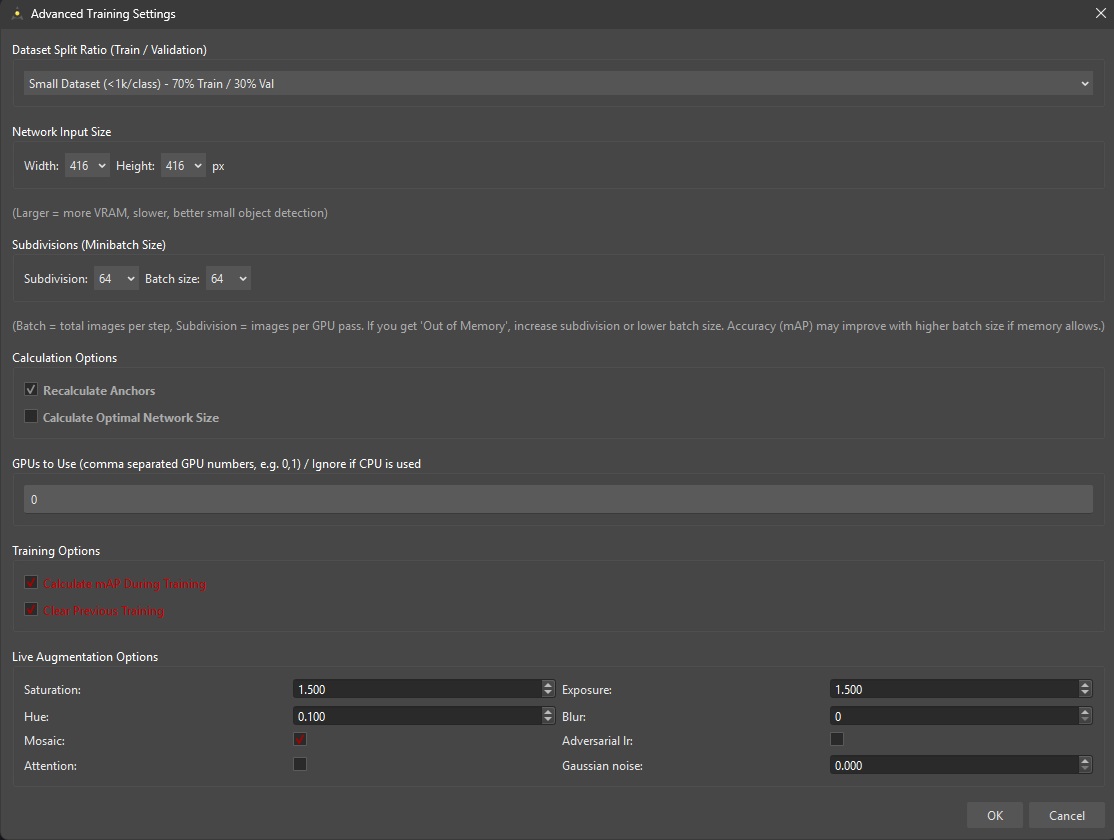
Advanced Settings te permite ajustar el comportamiento del entrenamiento (uso de memoria, velocidad y precisión).
Los ajustes más importantes:
* **Dataset Split Ratio (Train/Val)**: qué parte de los datos se usa para validación (afecta los reportes de mAP)
* **Network Input Size (Width/Height)**: dimensiones de entrada de la red; aumentar puede ayudar con objetos pequeños, pero usa más VRAM y ralentiza el entrenamiento
* **Batch Size / Subdivisions**: parámetros principales para errores de memoria GPU
* Si ves “Out of Memory”, **aumenta subdivisions** o **disminuye batch size**
* **Recalculate Anchors**: puede mejorar resultados en datasets personalizados (recomendado para datasets nuevos)
* **Calculate Optimal Network Size**: asistente opcional de selección automática
* **GPUs to Use**: para sistemas con múltiples GPUs (por ejemplo, `0` o `0,1`)
* **mAP During Training**: muestra el progreso de precisión pero puede ralentizar un poco el entrenamiento
* **Clear Previous Training**: empezar desde cero vs. reanudar
* **Live Augmentation Options**: aplica variaciones sobre la marcha durante el entrenamiento (no crea archivos adicionales)
## 3) Iniciar / Detener el entrenamiento
Una vez que Dataset + Classes son válidos, el botón principal se activa.
1. Haz clic en **Start Training**
2. Supervisa:
* el área de **Log** (salida de consola)
* la ventana **Training Chart** (loss / mAP)
3. Haz clic en **Stop Training** para terminar el proceso
Training Logging
{% hint style="warning" %}
Cerrar la ventana de entrenamiento mientras se ejecuta el entrenamiento terminará el proceso.
{% endhint %}
## Después del entrenamiento
Cuando el entrenamiento termine (o lo detengas), revisa el directorio de salida referenciado en los mensajes del log/estado.
Siguientes pasos recomendados:
* Carga tu modelo entrenado en tu flujo de trabajo (inference)
* Valida los resultados con un conjunto de validación o con imágenes de cámara reales