# Widget to Socket Utility

Widget to Socket convierte un control (widget) de un nodo en un socket de entrada. Úsalo cuando un valor que normalmente se escribe, selecciona o arrastra dentro de un nodo deba provenir de otro bloque.

Ejemplos de uso:

* Conducir un threshold desde un cálculo.
* Permitir que un HMI o una entrada manual controle un parámetro del nodo.
* Alimentar ajustes desde un PLC, lector de códigos de barras, archivo de recetas o script sin interfaz.
* Probar varios valores de un parámetro sin abrir el nodo y editar el widget cada vez.

Esta página recorre un escenario pequeño: convertirás un widget en un socket, conectarás un valor dinámico, ejecutarás el escenario y luego lo convertirás de nuevo.

## Lo que construirás

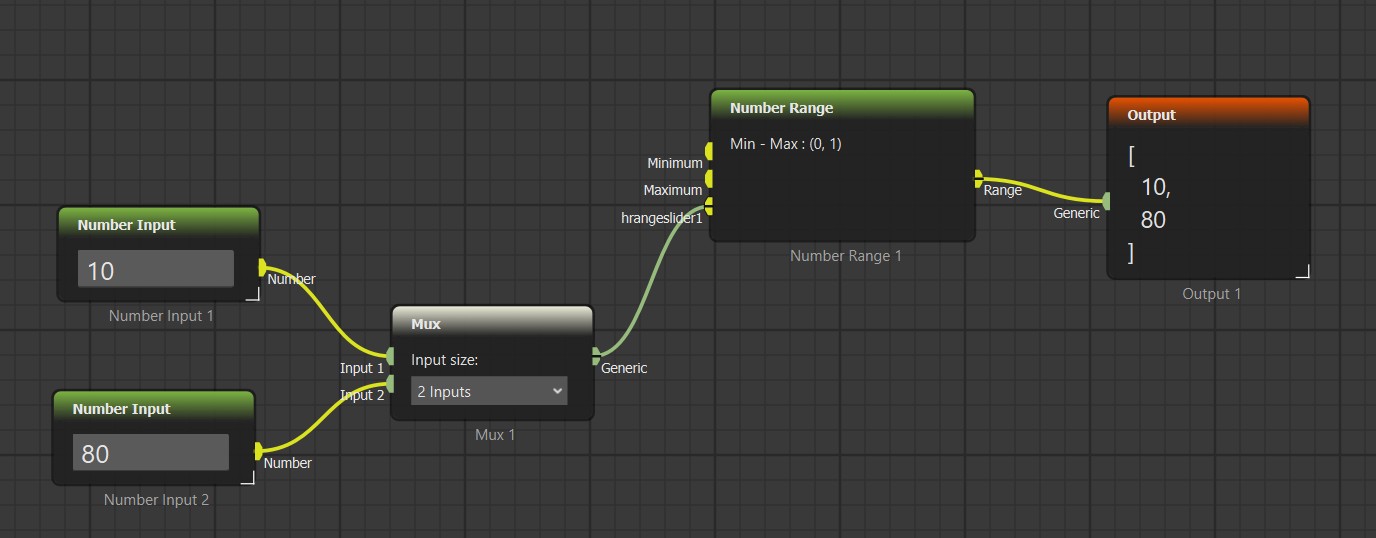
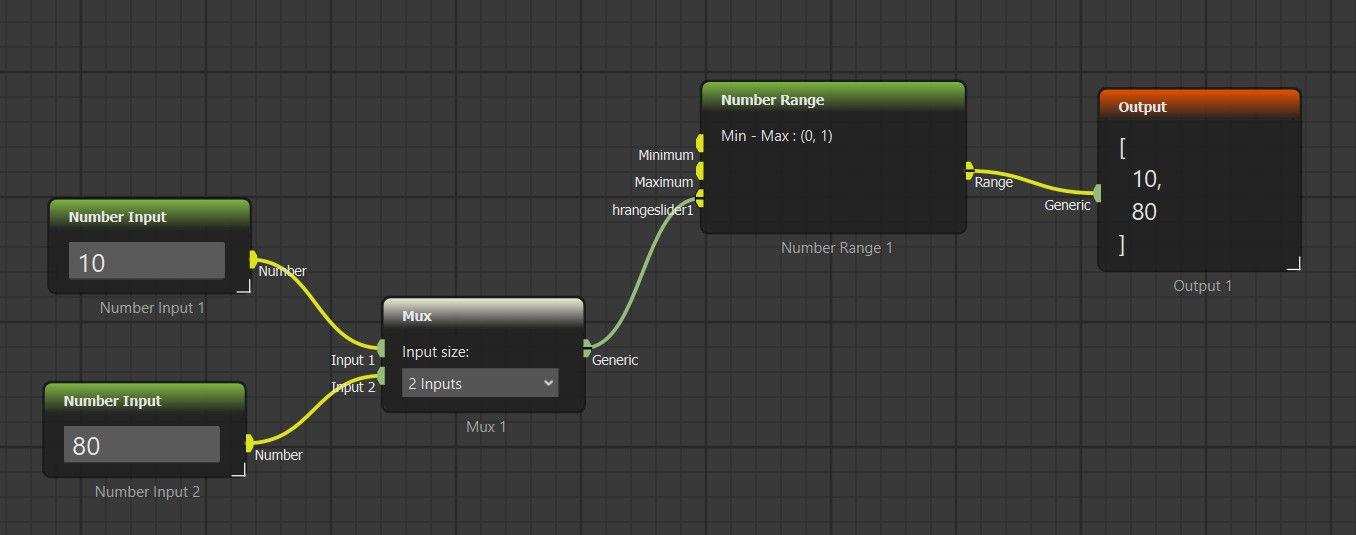
Crearás un valor de rango a partir de dos entradas numéricas y lo alimentarás en un widget convertido a socket.

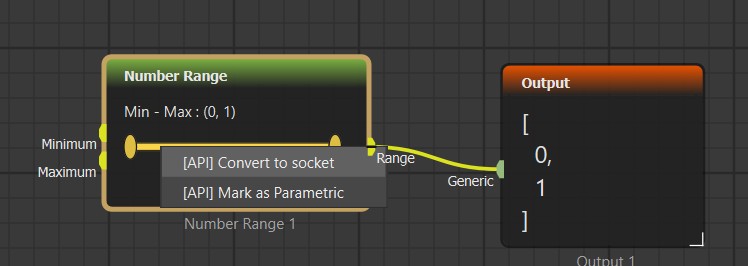
<figure><img src="/files/xyJZJGxtkzKRu5owQcs9" alt="Scenario before converting a widget to a socket"><figcaption><p>Comienza con un nodo que aún usa su widget normal en el nodo.</p></figcaption></figure>

## Paso 1: Añadir bloques de ejemplo

Crea un escenario nuevo y añade estos bloques:

1. Añade dos bloques Number Input.
2. Añade un bloque Mux.
3. Añade un bloque Number Range.
4. Añade un bloque de salida o debug para inspeccionar el resultado.

Ajusta el primer Number Input al valor inferior, por ejemplo 10.

Ajusta el segundo Number Input al valor superior, por ejemplo 80.

Conecta ambas salidas de Number Input al Mux.

{% hint style="info" %}
Este ejemplo usa Number Range porque el control deslizante de rango es fácil de reconocer. El mismo flujo de trabajo se aplica a otros widgets de nodo que muestran la acción de conversión API.
{% endhint %}

## Paso 2: Abrir el menú del widget

Haz clic derecho sobre el widget que quieres controlar desde otro bloque.

En el bloque Number Range, haz clic derecho en el Range Slider widget.

<figure><img src="/files/BQXH9K1EGFU16hgd8PV2" alt="Widget context menu with API conversion action"><figcaption><p>Haz clic derecho en el widget y elige la acción de conversión API.</p></figcaption></figure>

Elige:

```
[API] Convert to socket
```

## Paso 3: Confirmar el nuevo socket

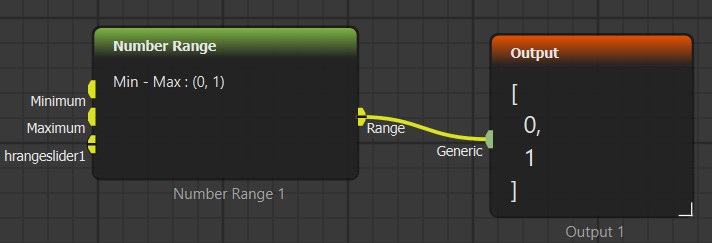
Después de la conversión, el widget queda oculto y aparece un nuevo socket de entrada en el nodo.

<figure><img src="/files/5tmKVxwj8V4c5c1dA41x" alt="New input socket created from the converted widget"><figcaption><p>La configuración del widget ahora está disponible como un socket de entrada.</p></figcaption></figure>

El nombre del socket coincide con el nombre del widget convertido. Esto ayuda a entender qué parámetro se está controlando.

## Paso 4: Conectar el valor dinámico

Conecta la salida del Mux al nuevo socket convertido en Number Range.

<figure><img src="/files/TbRvrgVSmv6HzcXVsKwj" alt="Mux output connected to the converted widget socket"><figcaption><p>El parámetro del nodo ahora proviene de otra parte del escenario.</p></figcaption></figure>

Ejecuta el escenario. El bloque Number Range ahora lee el valor entrante en lugar del control deslizante oculto.

Cambia cualquiera de los valores de Number Input y ejecuta de nuevo. El rango se actualiza a través de la conexión de socket.

## Paso 5: Convertir de vuelta si es necesario

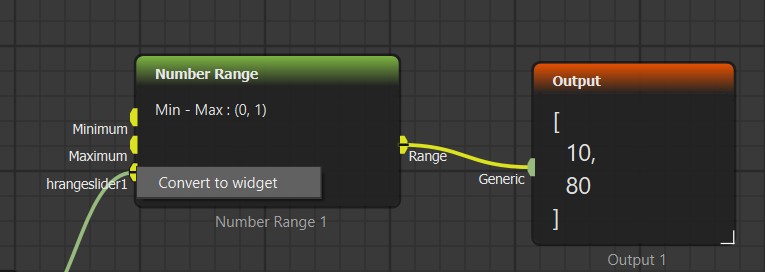
Si ya no quieres control externo, haz clic derecho en el socket convertido y elige:

```
Convert to widget
```

<figure><img src="/files/4DraZ1waytIpqHqXelkK" alt="Converted socket menu with Convert to widget action"><figcaption><p>Los sockets convertidos pueden restaurarse a su forma original de widget.</p></figcaption></figure>

El socket de entrada se elimina y el widget original vuelve a aparecer.

## Cuándo usarlo

Usa Widget to Socket cuando un parámetro debe ser controlado por la lógica del escenario.

Casos apropiados:

* Thresholds dirigidos por recetas.
* Controles de operador desde un HMI.
* Escenarios sin interfaz donde los valores provienen de un script o archivo.
* Escenarios de prueba automatizados que recorren muchos valores de parámetro.
* Valores de parámetros compartidos usados por varios nodos.

Evítalo cuando el valor es siempre constante. Mantener un widget normal es más simple si ningún otro bloque necesita controlarlo.

## Solución de problemas

* Si `[API] Convert to socket` falta, ese widget no es convertible.
* Si el resultado del nodo no cambia, verifica que el bloque conectado esté produciendo un valor en cada ejecución.
* Si el socket convertido rechaza una conexión, el tipo de valor de la fuente puede no coincidir con lo que espera el widget. Usa un convertidor, Mux, Demux o un bloque de entrada que coincida.
* Si el escenario se vuelve difícil de leer, renombra los bloques cercanos para que la fuente del parámetro sea obvia.


---

# Agent Instructions: Querying This Documentation

If you need additional information that is not directly available in this page, you can query the documentation dynamically by asking a question.

Perform an HTTP GET request on the current page URL with the `ask` query parameter:

```
GET https://docs.augelab.com/spanish/caracteristicas-clave/widget-to-socket.md?ask=<question>
```

The question should be specific, self-contained, and written in natural language.
The response will contain a direct answer to the question and relevant excerpts and sources from the documentation.

Use this mechanism when the answer is not explicitly present in the current page, you need clarification or additional context, or you want to retrieve related documentation sections.