> For the complete documentation index, see [llms.txt](https://docs.augelab.com/llms.txt). Markdown versions of documentation pages are available by appending `.md` to page URLs; this page is available as [Markdown](https://docs.augelab.com/spanish/interfaz-de-augelab-studio/detailed-look.md).
# Vista detallada
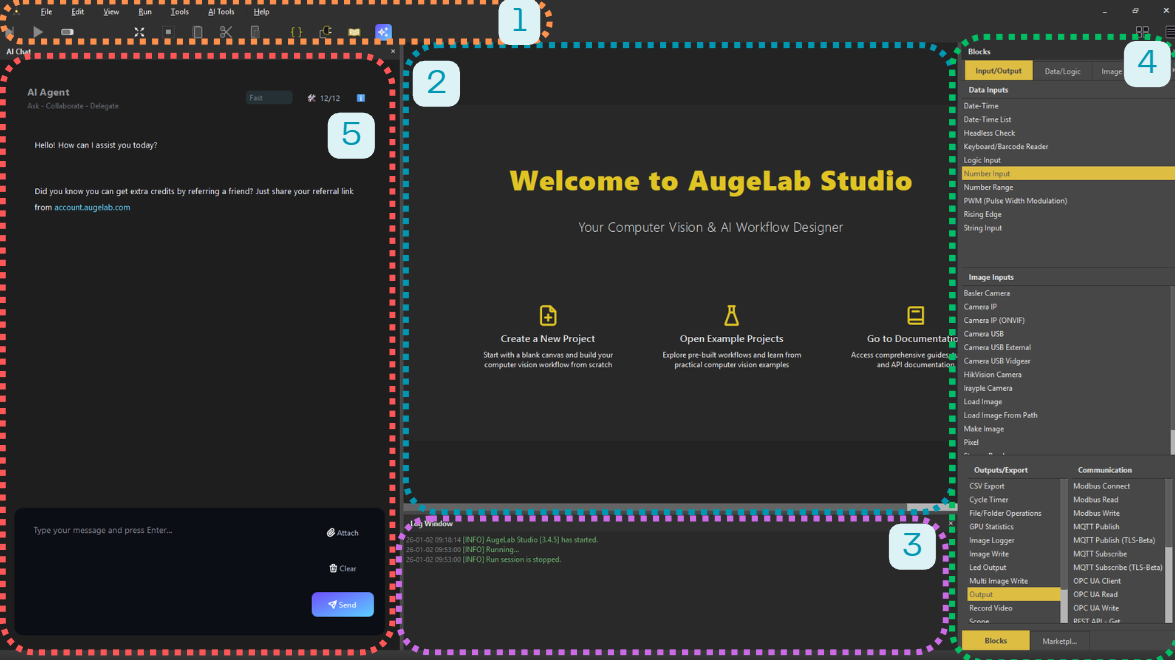
Interfaz de usuario de AugeLab Studio
Vamos a profundizar un poco más en las cuatro secciones principales de AugeLab Studio:
## 1. Menubar

La Menubar se encuentra en la parte superior de la interfaz y proporciona acceso a las operaciones esenciales del proyecto.
Aquí puedes guardar, cargar, ejecutar y analizar escenarios. También se ofrecen utilidades de IA.
La explicación detallada se proporcionará en las páginas siguientes.
## 2. Scenario Area

La Scenario Area es el espacio de trabajo central donde diseñas y construyes tus flujos de trabajo de procesamiento de imágenes. En esta área puedes arrastrar y soltar diferentes bloques para crear una secuencia de operaciones.
Cada bloque representa una función o algoritmo específico, y puedes conectarlos para formar una canalización de procesamiento completa.
## 3. Blocks Window
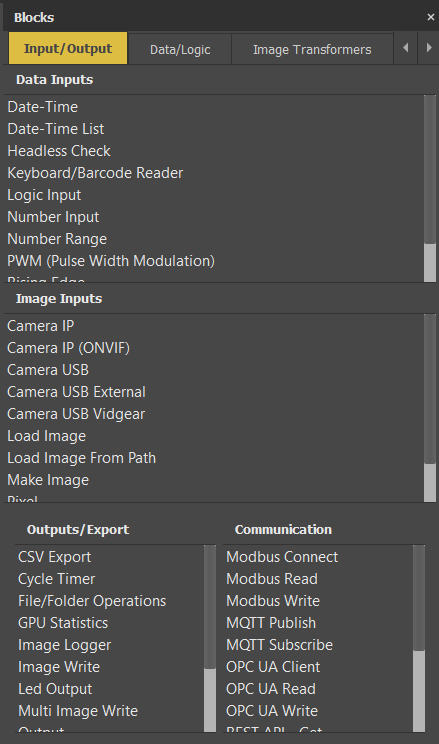
Blocks Window
La Blocks Window se encuentra en el lado izquierdo de la interfaz y contiene una colección de bloques que puedes usar en tus flujos de trabajo.
Todo lo que necesitas al construir tus proyectos está aquí.
Puedes simplemente arrastrar y soltar bloques desde la barra de herramientas hacia la Scenario Area para añadirlos a tu flujo de trabajo.
## 4. Log Window
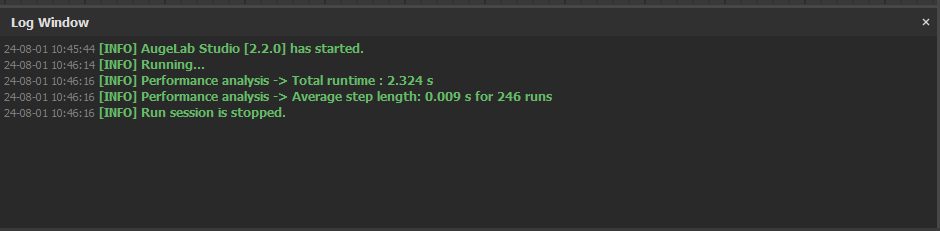
Log Window
La Log Window está ubicada en la parte inferior de la interfaz y muestra registros en tiempo real, advertencias y mensajes de error relacionados con tus flujos de trabajo.