> For the complete documentation index, see [llms.txt](https://docs.augelab.com/llms.txt). Markdown versions of documentation pages are available by appending `.md` to page URLs; this page is available as [Markdown](https://docs.augelab.com/spanish/interfaz-de-augelab-studio/external-features.md).
# Instalar AI y mucho más
Todas las funciones que se muestran a continuación son opcionales y algunas no son necesarias para todos los usuarios. Siempre puedes volver aquí para seguir las instrucciones.
Instalación de módulos de IA
Consulta la sección [Module Downloader](/spanish/interfaz-de-augelab-studio/external-features/module-downloader.md#installing-the-ai-bundle) para completar la instalación de los módulos de IA.
Activar Barcode Reader
Necesitarás instalar las [Visual C++ Redistributable Packages for Visual Studio 2013](https://www.microsoft.com/en-US/download/details.aspx?id=40784) para que el bloque [Barcode Reader](/spanish/function-blocks/blocks-reference/detections-shapes/detectors/barcode-reader.md) funcione.
Después de la instalación, cierra cualquier instancia de AugeLab Studio y reinicia tu equipo.
Activar OCR
Consulta la sección [Module Downloader](/spanish/interfaz-de-augelab-studio/external-features/module-downloader.md#installing-additional-ai-packages) para completar la descarga e instalación del paquete paddleocr.
Ser desarrollador de plugins
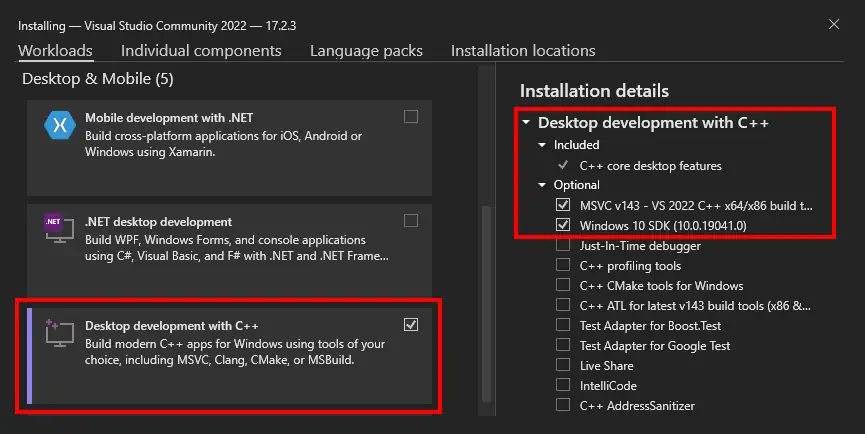
Para poder crear y subir plugins, es necesario instalar un compilador de Visual C++.
* [Download VS Build Tools](https://studio-desktop-application.s3.eu-central-1.amazonaws.com/vs_BuildTools.exe)
*Este paso es necesario solo para los usuarios que quieran crear plugins.*