> For the complete documentation index, see [llms.txt](https://docs.augelab.com/llms.txt). Markdown versions of documentation pages are available by appending `.md` to page URLs; this page is available as [Markdown](https://docs.augelab.com/spanish/primeros-pasos/first-look.md).
# Primer vistazo
Después de finalizar la instalación, se creará un acceso directo para ejecutar AugeLab Studio en tu desktop o en tu start menu. Adelante, ejecuta la aplicación.
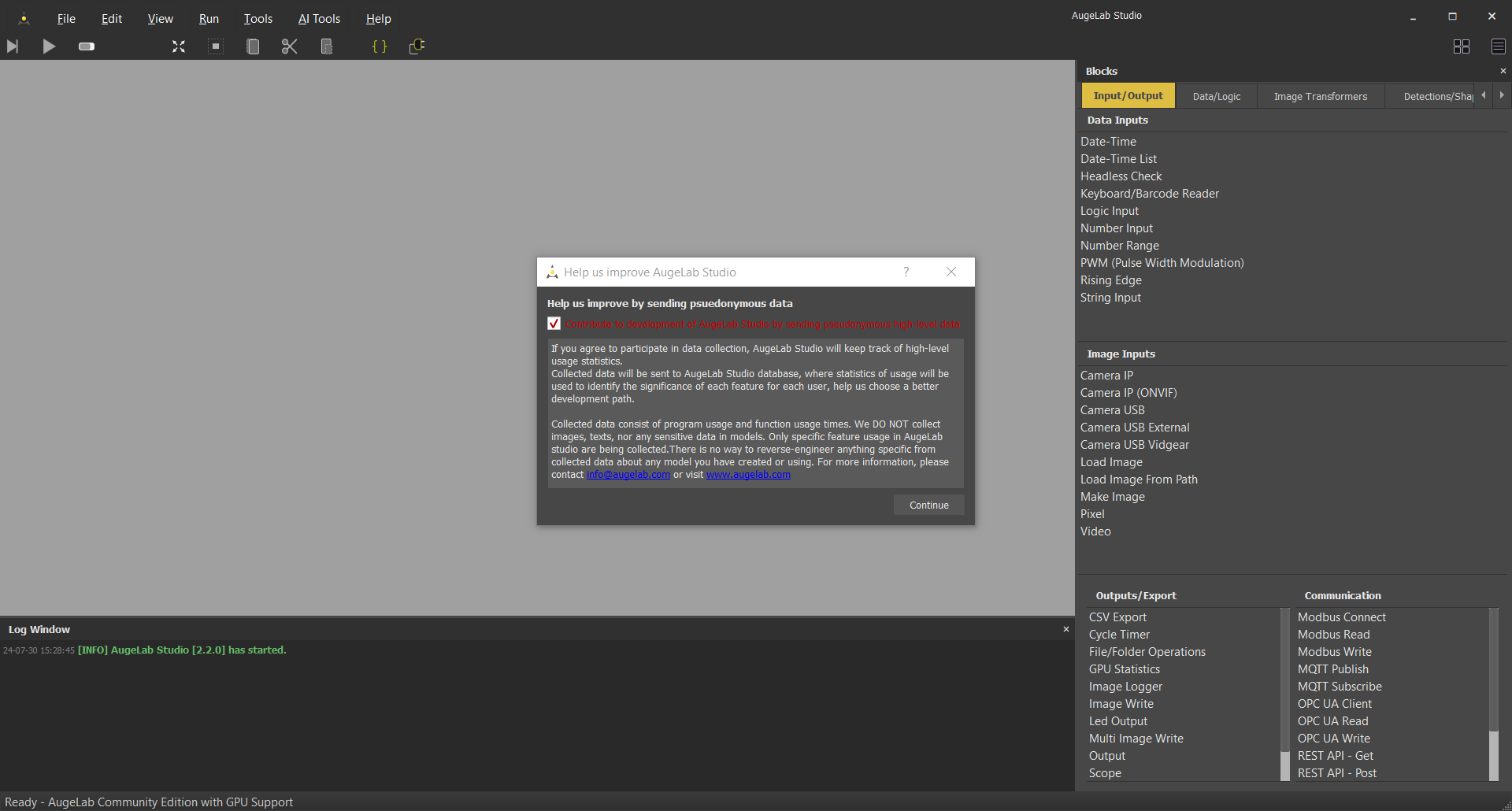
Al abrirla verás el main dashboard y varias ventanas:
Usage Statistics
La primera ventana solicitará permiso para recopilar Usage Statistics. Estas estadísticas nos ayudan a desarrollar mejores funciones; aceptar nos ayuda mucho.
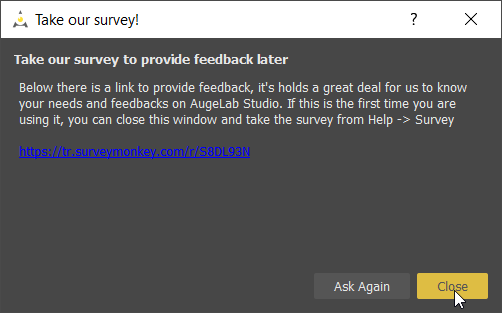
A continuación verás la survey page. Puedes completar esta encuesta en cualquier momento desde la sección 'Help'.
Después verás dos ventanas nuevas que muestran las funciones actualizadas y proyectos de ejemplo.
Puedes cerrarlas, ya que todas son accesibles desde la menubar.