> For the complete documentation index, see [llms.txt](https://docs.augelab.com/llms.txt). Markdown versions of documentation pages are available by appending `.md` to page URLs; this page is available as [Markdown](https://docs.augelab.com/spanish/primeros-pasos/simple-tour.md).
# Tour rápido
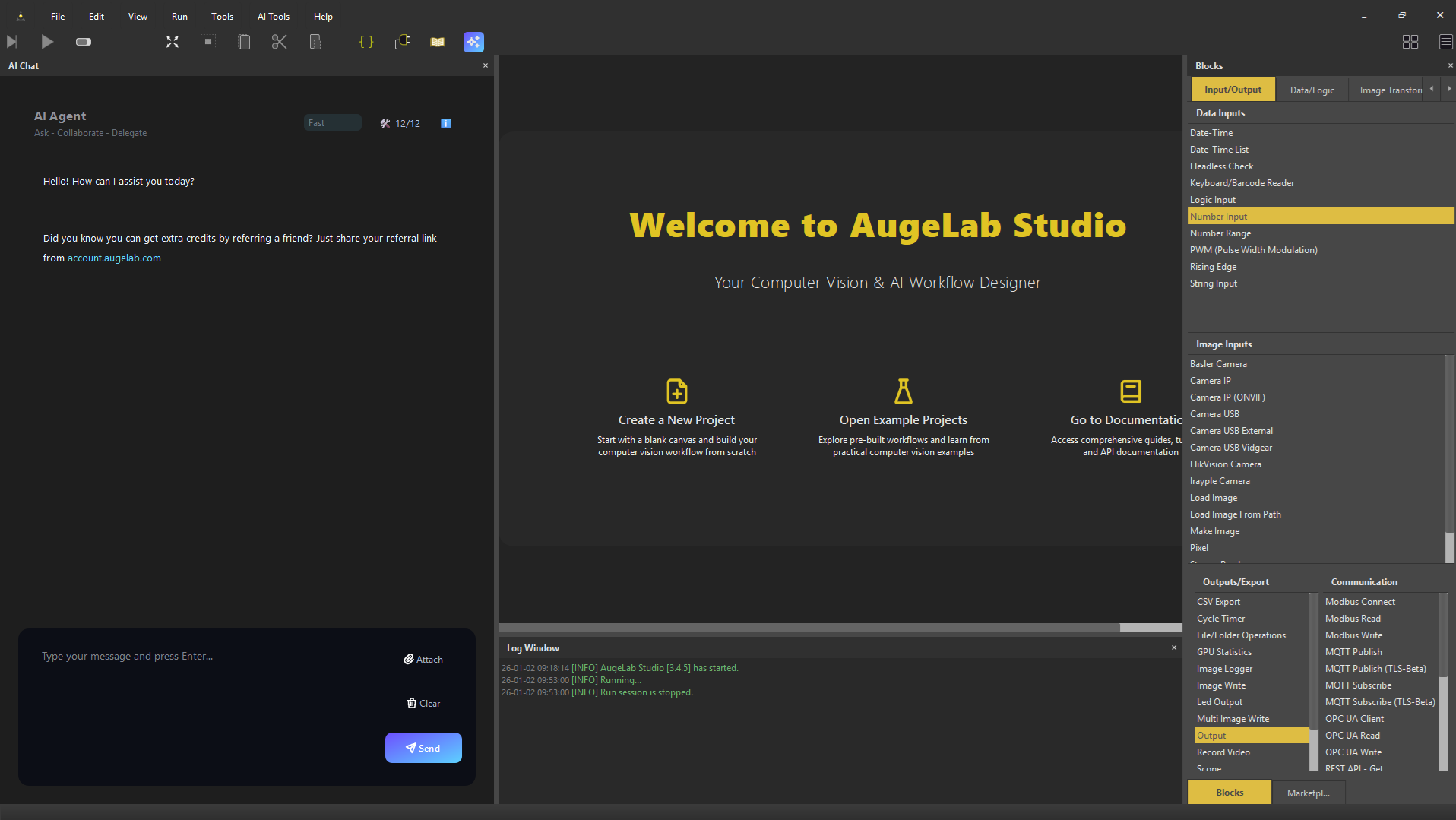
Interfaz de usuario de AugeLab Studio
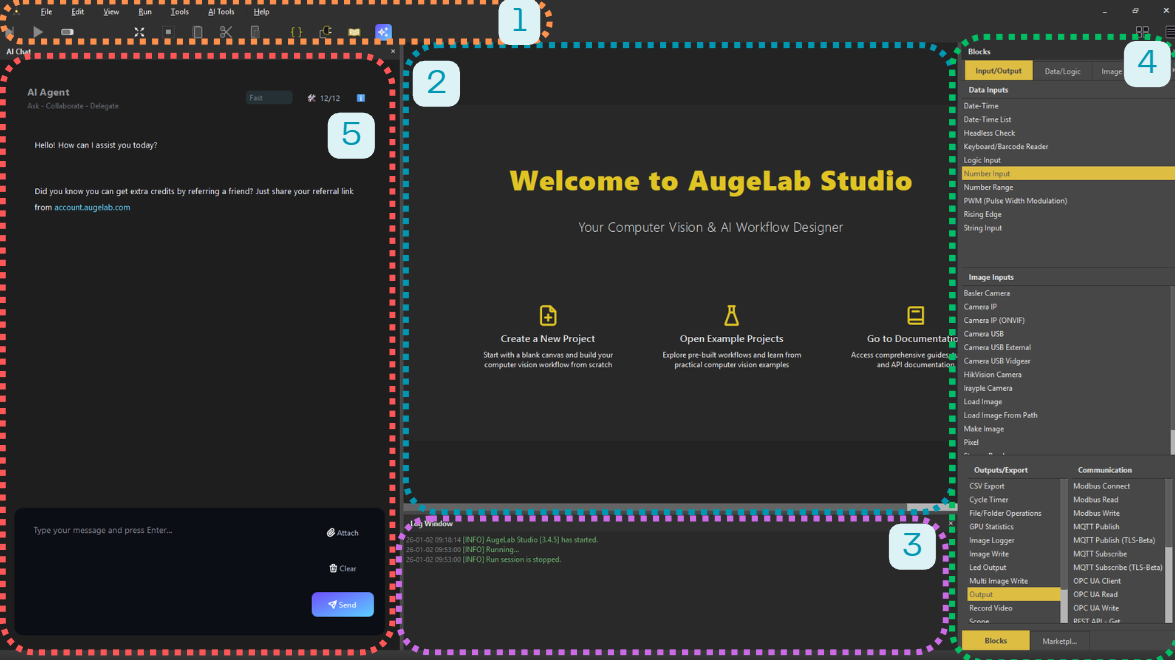
AugeLab Studio está diseñado pensando en la simplicidad y la facilidad de aprendizaje. Hay cinco secciones principales que utilizarás durante tu recorrido por AugeLab Studio:
Interfaz de usuario de AugeLab Studio
1️⃣ `Menubar` es donde se encuentran la mayoría de las herramientas, utilidades y controles. Aquí puedes crear scenarios, guardarlos/cargarlos, ejecutarlos y depurarlos.
2️⃣ `Scenario Area` es donde creas tus propias soluciones. Desde aquí puedes crear un nuevo scenario, abrir proyectos de ejemplo y volver a la documentación.
3️⃣ `Blocks Area` es donde se muestran todos los function blocks disponibles.
4️⃣ `Log Window` se utiliza para registrar y mostrar información, advertencias y errores al usuario.
5️⃣ `AI Agent` es el área donde puedes interactuar con el AI Agent para obtener ayuda, automatizar tareas, recibir sugerencias y fragmentos de código.
***
¡Eso es todo! Ahora, haz clic en `File ➡️ New` en la esquina superior izquierda del `Menubar` y hagamos tu primer proyecto de visión por computadora.