> For the complete documentation index, see [llms.txt](https://docs.augelab.com/llms.txt). Markdown versions of documentation pages are available by appending `.md` to page URLs; this page is available as [Markdown](https://docs.augelab.com/turkish/augelab-studio-arayuzu/scenario-area.md).
# Senaryo Alanı
Senaryo alanında neler yapabileceğimizi keşfedelim.
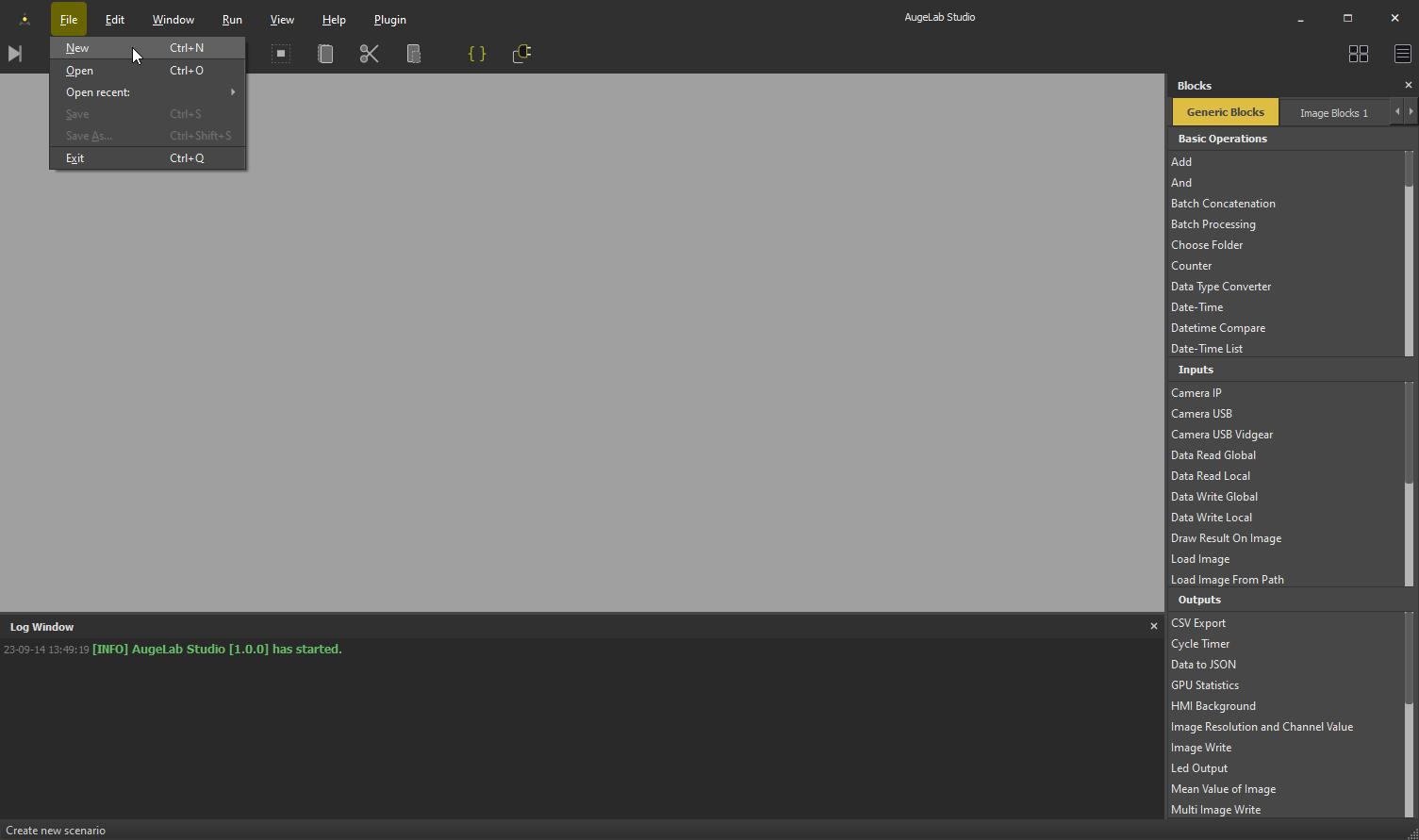
## Yeni Senaryo Dosyası Oluştur
Yeni bir senaryo dosyası oluşturmak için **File➡️New** menüsünü kullanın:
## Fonksiyon Blokları Ekleme
Yeni bir proje oluşturduktan sonra, sağ bölümden fonksiyon bloklarını sürükleyip bırakabilirsiniz.
Boş bir senaryoya fareyle fonksiyon bloklarını sürükleyip bırakabilirsiniz.
## Fonksiyon Bloklarını Bağlama
Çıktı ve giriş soketlerini birbirine bağlayabilirsiniz:
## Fonksiyon Bloklarını Arama
Ayrıca, boş ızgara alanına çift tıklayarak tüm fonksiyon bloklarını arayabilirsiniz.
Senaryoya eklemek istediğiniz bir öğeyi eklemek için klavye yukarı-aşağı ok tuşlarını kullanabilir ve enter tuşuna basabilir ya da bir öğeye tıklayabilirsiniz.
## Kopyala-Kes-Yapıştır-Kaldır
Seçilen fonksiyon bloklarını ve bağlantıları sağ tıklayarak bağlam menüsü ile kopyala-kes-yapıştır-kaldırabilirsiniz:
ya da klavye kısayollarını kullanabilirsiniz:
* `Ctrl-c`: Kopyala
* `Ctrl-x`: Kes
* `Ctrl-v`: Yapıştır
* `Del`: Kaldır
## Açıklayıcı Metin Ekle
Bağlam menüsünü açarak ve `Add Text` seçeneğine tıklayarak senaryoya açıklayıcı metinler ekleyebilirsiniz:
## Arka Plan Stilini Değiştir
Arka plan stilini değiştirebilirsiniz:
## Bloklarda Kontrolleri Dondur
`Ctrl+F` tuşunu kullanarak bir fonksiyon bloğunda kontrolleri dondurabilirsiniz, böylece yanlışlıkla değişiklik yapılmasını önleyebilirsiniz:
Hepsi bu kadar! Şimdi menü çubuğunda basit bir tur atabilirsiniz.