> For the complete documentation index, see [llms.txt](https://docs.augelab.com/llms.txt). Markdown versions of documentation pages are available by appending `.md` to page URLs; this page is available as [Markdown](https://docs.augelab.com/turkish/baslarken/installation-and-licensing.md).
# Kurulum
Kurulum sırasında işletim sisteminize uygun yolu seçin. Kurulumdan sonra [Activation](#activation) bölümüne devam edin.
{% tabs %}
{% tab title="Windows" %}
AugeLab Studio'yu [account.augelab.com](https://account.augelab.com) üzerinden indirin, ardından `AugeLab_Studio.exe` dosyasını çalıştırın.
{% hint style="info" %}
Başlamadan önce:
* Yükleyiciyi yükseltilmiş ayrıcalıklarla (yönetici olarak) çalıştırın.
* Kurulum ve aktivasyon sırasında stabil bir internet bağlantısı sağlayın.
{% endhint %}
{% stepper %}
{% step %}
## Yükleyiciyi başlatın
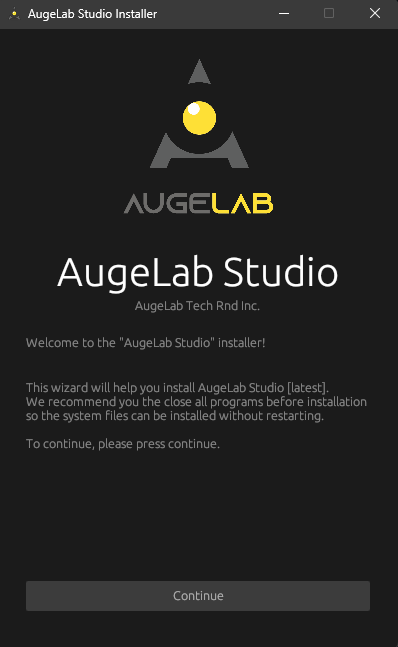
`AugeLab_Studio.exe` dosyasını çalıştırın.
Setup wizard
**Next** üzerine tıklayın.
{% endstep %}
{% step %}
## Kullanıcı sözleşmesini kabul edin
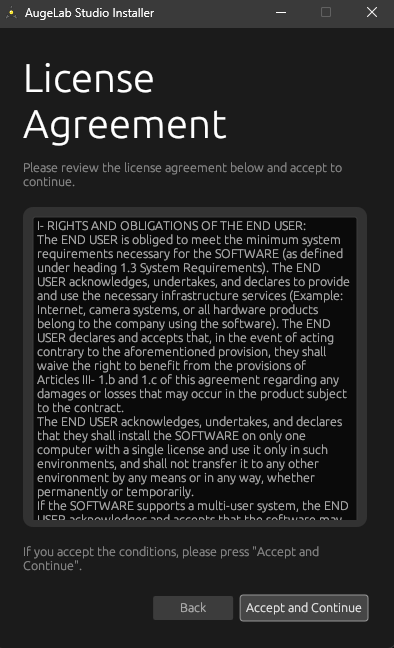
User agreement
Sözleşmeyi okuyun, ardından **Agree** üzerine tıklayın.
{% endstep %}
{% step %}
## Kurulum seçeneklerini seçin
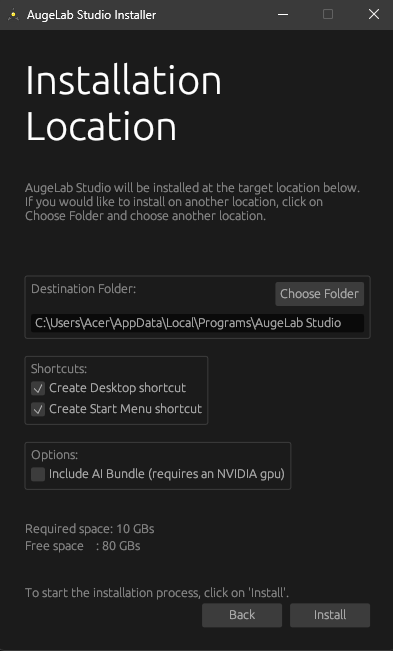
Install options
Varsayılan olarak AugeLab Studio mevcut kullanıcı için kurulur. Bu ekrandan kurulum modunu değiştirebilir veya birden fazla örnek kurabilirsiniz.
### GPU hızlandırma / CUDA
Uyumlu bir NVIDIA GPU'nuz varsa ve GPU hızlandırma isterseniz, ilgili ekranda GPU/CUDA seçeneğini etkinleştirin. AugeLab Studio, ihtiyaç duyduğu CUDA runtime bileşenlerini paket halinde sunar. Donanım ayrıntıları için bkz. [system requirements](/turkish/giris/system-requirements.md).
{% endstep %}
{% step %}
## Kur ve başlat
**Install** düğmesine tıklayın. Kurulum, donanım ve internet bağlantınıza bağlı olarak 5 dakikaya kadar sürebilir.
Kurulum tamamlandığında, masaüstü kısayolu veya Başlat menüsünden AugeLab Studio'yu başlatın.
{% endstep %}
{% endstepper %}
{% endtab %}
{% tab title="Linux" %}
Linux yükleyici betiğini [account.augelab.com](https://account.augelab.com) üzerinden indirin ve bir terminalden çalıştırın.
{% stepper %}
{% step %}
## Yükleyiciyi çalıştırılabilir yapın
```bash
chmod +x installer.sh
```
{% endstep %}
{% step %}
## Studio'yu yükleyin
Linux x86-64 ve ARM64 için aynı yükleyici akışını kullanın:
```bash
./installer.sh --ui
```
AI/GPU desteği için, host üzerinde NVIDIA sürücüsünün kurulu ve görünür olduğundan emin olun, ardından şu komutu çalıştırın:
```bash
./installer.sh --ui --ai
```
AugeLab Studio, ihtiyaç duyduğu CUDA runtime'larını kendisi ile birlikte sağlar. Jetson cihazlarda, cihazınız için standart JetPack/NVIDIA sürücü yığını kullanın.
{% endstep %}
{% step %}
## Başlatma veya kaldırma
UI modu seçildiğinde yükleyici `augelab_studio` başlatıcısını ve masaüstü girdilerini oluşturur.
Kaldırmak için:
```bash
./installer.sh --uninstall
```
{% endstep %}
{% endstepper %}
{% endtab %}
{% endtabs %}
## Activation
{% stepper %}
{% step %}
## AugeLab Studio'yu açın
Uygulamayı çalıştırın. Aktivasyon penceresi görünecektir.
Activation window
{% endstep %}
{% step %}
## Doğrulama kodunu girin
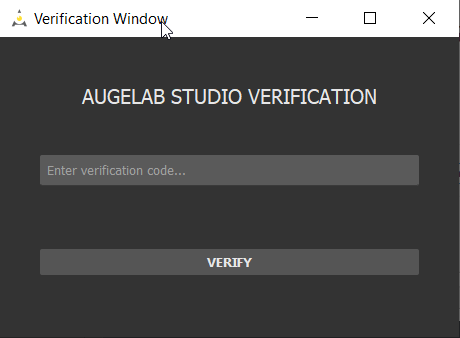
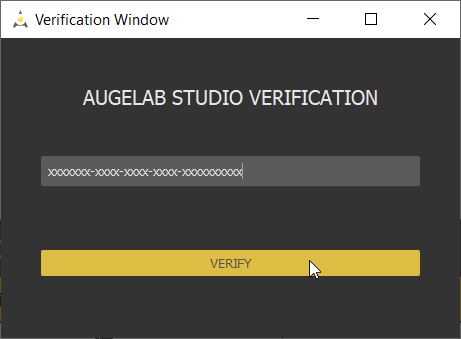
[Kayıt olurken](/turkish/baslarken/signing-up.md) kaydettiğiniz kodu kopyalayın ve **Enter verification code...** alanına yapıştırın.
Verification code entry
{% endstep %}
{% step %}
## Doğrula
**Verify** üzerine tıklayın. Onay mesajı göründükten sonra AugeLab Studio kullanıma hazır olacaktır.
{% endstep %}
{% endstepper %}
{% hint style="info" %}
Aşağıda lisans ve kullanıcı sözleşmesini bulabilirsiniz.
LİSANS VE KULLANICI SÖZLEŞMESİ
## \*\*Lisans\*\*
Önemli: Bu lisans sözleşmesinde belirtilen hakları ve yükümlülükleri dikkatlice okuyun. Kurulum sırasında bu şartları kabul edip etmediğiniz sorulacaktır. Kabul etmezseniz yazılım bilgisayarınıza kurulmayacaktır. Programı bilgisayarınıza yüklemek, sözleşme koşullarını kabul ettiğiniz anlamına gelir. Bu sözleşme AugeLab Studio Yazılımı (SOFTWARE) için AugeLab ile SON KULLANICI (gerçek veya tüzel kişi) arasında yasal bir anlaşmadır. SOFTWARE'ı yükleyerek bu sözleşmenin koşullarını kabul etmiş olursunuz. Sözleşmeyi kabul etmiyorsanız SOFTWARE'ı yükleyemez ve kullanamazsınız.
{% hint style="info" %}
İndirdiğiniz yazılım Community (Topluluk) sürümüdür. Tüm özelliklere sahiptir, ancak çalışma zamanında 15 dakikalık bir sınırlama vardır. 15 dakika sonra yazılım durur. Yazılımı tekrar çalışır duruma getirmek için Run düğmesini kullanabilirsiniz. **Bu lisans türü ticari kullanım için uygun değildir**. Ticari kullanım lisansı için lütfen ile iletişime geçin.
{% endhint %}
## \*\*SON KULLANICININ HAK VE YÜKÜMLÜLÜKLERİ:\*\*
1. SON KULLANICI, SOFTWARE için asgari sistem gereksinimlerini karşılamaktan sorumludur (1.3 Sistem Gereksinimleri başlığı altında tanımlanmıştır). SOFTWARE'ın çalışması için gerekli altyapı hizmetlerini kullanmayı (ör. İnternet, kamera sistemi veya yazılımı kullanacak şirkete ait diğer donanımlar) kabul, taahhüt ve beyan eder. SON KULLANICI, sözleşmede III-1.b, 1.c maddelerinde belirtilen hükümlerin ihlali nedeniyle sözleşme konusu üründe ortaya çıkabilecek hasar ve kayıplardan dolayı bu haklardan yararlanma hakkının sona erebileceğini bildiğini kabul eder.
2. SON KULLANICI, SOFTWARE'ı tek bir lisansla tek bir bilgisayara yükleyeceğini ve sadece bu ortamlarda kullanacağını, başka bir ortama kalıcı veya geçici olarak başka yollarla aktarmayacağını kabul, taahhüt ve beyan eder.
3. SON KULLANICI; SOFTWARE çok kullanıcılı bir sistemi destekliyorsa, yazılımın ağ üzerinde birden fazla bilgisayara kurulup çalıştırılabileceğini, her bilgisayar için ayrı bir lisans alınması gerektiğini, bir SOFTWARE lisansının paylaşılamayacağını ve SOFTWARE'ın aynı anda farklı bilgisayarlarda kullanılamayacağını kabul ve beyan eder.
4. SOFTWARE çoklu kullanıcı için kullanılıyorsa; SON KULLANICI, lisans alınırken belirtilen istemci sayısı kadar başka bilgisayarlarda çalıştırılabilecek maksimum programı kurma hakkına sahiptir.
5. SON KULLANICI, AugeLab tarafından belirlenen kayıt numarası ve süreyle Community sürümünü kullanacağını ve hiçbir şekilde ticari, profesyonel veya diğer kâr amaçlı nedenlerle kullanmayacağını kabul, taahhüt ve beyan eder.
6. SON KULLANICI
a. Bu Lisans Sözleşmesi ile izin verilenler dışında SOFTWARE ve dokümantasyonunu çoğaltmayacak, decompile veya recompile etmeyecektir,
b. AugeLab'ın yazılı izni olmadan SOFTWARE'ın Premium sürümünü başkasına dağıtmayacak, ödünç vermeyecek, kiralamayacak, satmayacak veya iletmeyecektir,
c. SOFTWARE ve dokümantasyonunu değiştirmeyecek, uyarlamayacak veya bunlardan esinlenen işler yaratmayacaktır.
7. AugeLab Image Processing and Industrial Automation Technologies Industry Inc., bu yazılım üzerindeki tüm hakları saklı tutar. Hak sahibi, bir sonraki SOFTWARE sürümlerinde veya mevcut sürümde ücretli özellikler ekleme veya lisanslama yöntemini ve fiyatı değiştirme hakkına sahiptir.
{% endhint %}