> For the complete documentation index, see [llms.txt](https://docs.augelab.com/llms.txt). Markdown versions of documentation pages are available by appending `.md` to page URLs; this page is available as [Markdown](https://docs.augelab.com/turkish/temel-ozellikler/train-custom-ai-models-with-training-window.md).
# Train Object Detection(YOLO) Models
**Object Detection Training Window**, etiketlenmiş veri kümenizi kullanarak YOLO tabanlı nesne tespit modellerini eğitir.
{% hint style="info" %}
Eğitim, uyumlu bir [Nvidia GPU](/turkish/giris/system-requirements.md) ve AugeLab Studio AI/GPU paketinin etkin olduğu durumlarda en iyi sonucu verir.
Eğer eğitim penceresi devre dışıysa veya eksik runtime/bağımlılık hataları gösteriyorsa, [Module Downloader Window](/turkish/augelab-studio-arayuzu/external-features/module-downloader.md) penceresini açıp gerekli AI araçlarını yükleyin.
{% endhint %}
## Başlarken
1. AugeLab Studio'yu başlatın.
2. `AI Tools` → [**Object Detection Training Window**](/turkish/temel-ozellikler/train-custom-ai-models-with-training-window.md) öğesini açın.
3. Hazırlık:
* AugeLab Studio’nun [Annotation Tool](/turkish/temel-ozellikler/annotate-data-for-object-detection/annotation-window-how-to.md) ile hazırlanmış bir **dataset folder** ve **class names file**,
* veya görüntüler ve YOLO etiket dosyalarını (`.txt`) aynı klasörde içeren bir **dataset folder**,
* `.names` formatında (her satırda bir sınıf adı) bir **class names file**.
{% hint style="info" %}
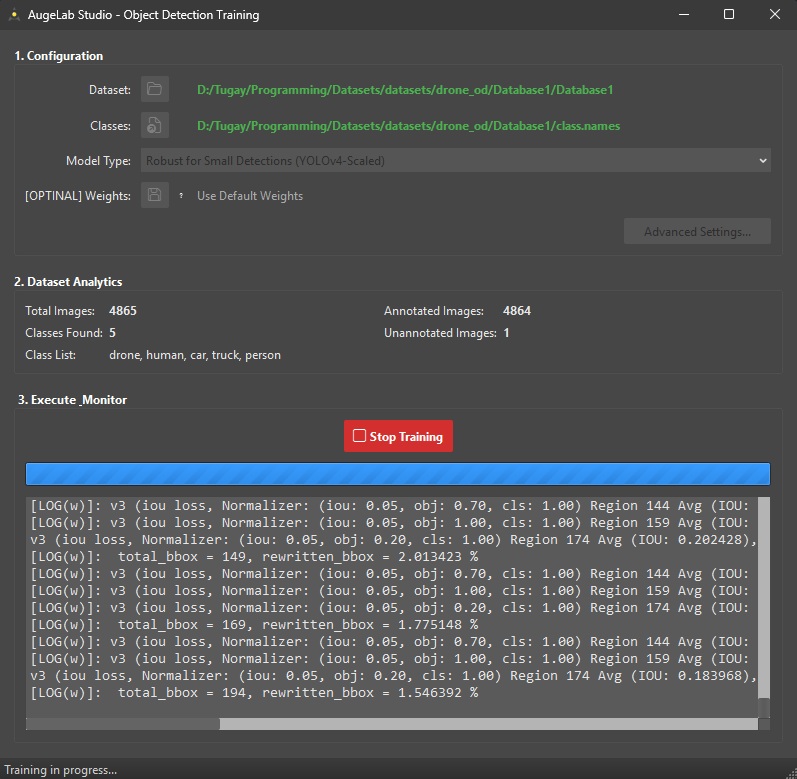
Eğitim penceresi, veri kümenizi tarar ve size hata yakalamaya yardımcı olması için **Dataset Analytics** (toplam görüntü sayısı, etiketlenmiş/etiketlenmemiş sayıları ve sınıf listesi) bilgilerini gösterir.
{% endhint %}
## 1) Konfigürasyon
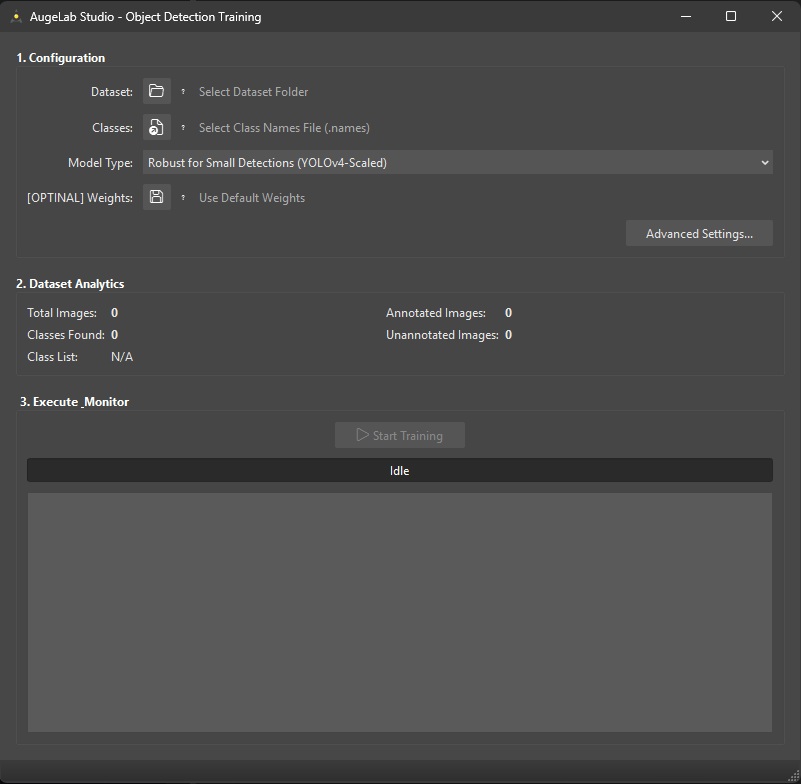
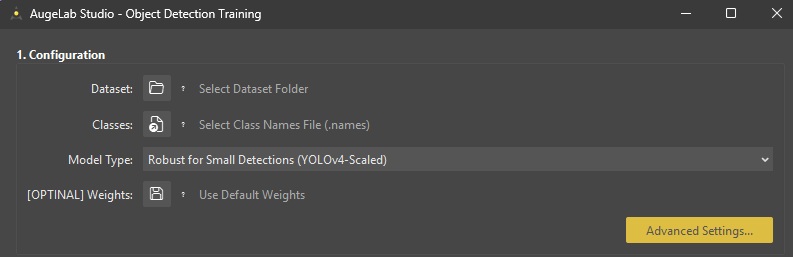
Mevcut eğitim penceresi, sadece menü üzerinden değil, basit bir **Configuration** paneli kullanır.
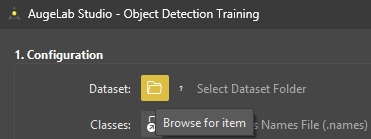
### Select Dataset Folder
Eğitim görüntülerinizin bulunduğu klasörü seçin.
Notlar:
* Sadece bu klasördeki dosyalar kullanılır (eğitim görüntülerinizi tek bir klasörde tutun).
* Desteklenen görüntü uzantıları: `.jpg`, `.jpeg`, `.png`, `.bmp`, `.tiff`, `.tif`
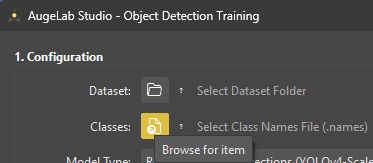
### Select Class Names File (`.names`)
Sınıf listesi dosyanızı seçin.
{% hint style="warning" %}
Eğer `.names` dosyası boşsa, eğitim penceresi bunu hata olarak değerlendirecektir.\
Dosyada her satırda bir sınıf adı olduğundan emin olun.
{% endhint %}
### Model Type
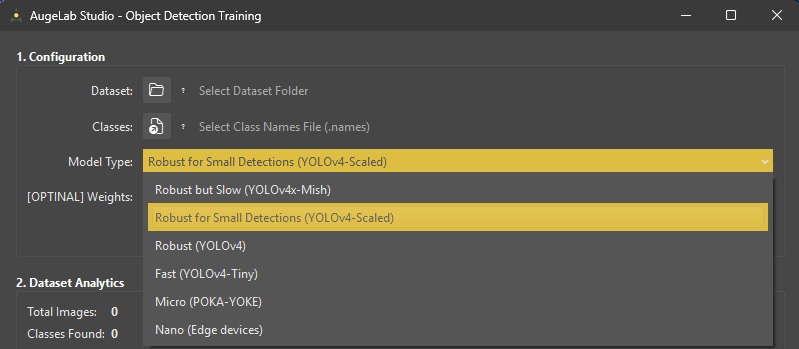
**Model Type** listesinden bir model varyantı seçin.
Genel olarak:
* **Robust Ones** varyantları daha yavaştır ama daha yüksek doğruluğa ulaşabilir; YOLOv4-Scaled iyi bir varsayılan seçimdir.
* **Fast** varyantlar daha hızlı eğitilir ve düşük özellikli bilgisayarlarda daha uygundur.
* **Micro / Nano** çok küçük veya edge cihazlara yönelik modeller için tasarlanmıştır.
### Optional: Custom Weights
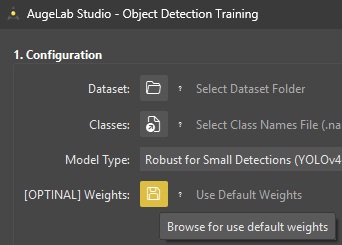
Önceden eğitilmiş ağırlıklardan (Darknet `.weights` / backbone `.conv.*`) başlatabilirsiniz.
Kullanım durumları:
* Önceki bir çalışmaya devam etmek,
* Benzer veri kümelerinde daha hızlı yakınsama sağlamak.
{% hint style="warning" %}
Eğer **Model Type** değiştirirseniz, seçilen modele uygun ağırlıkları temizleyip yeniden seçmek en güvenlisidir.
{% endhint %}
## 2) Gelişmiş Ayarlar (Advanced Settings)
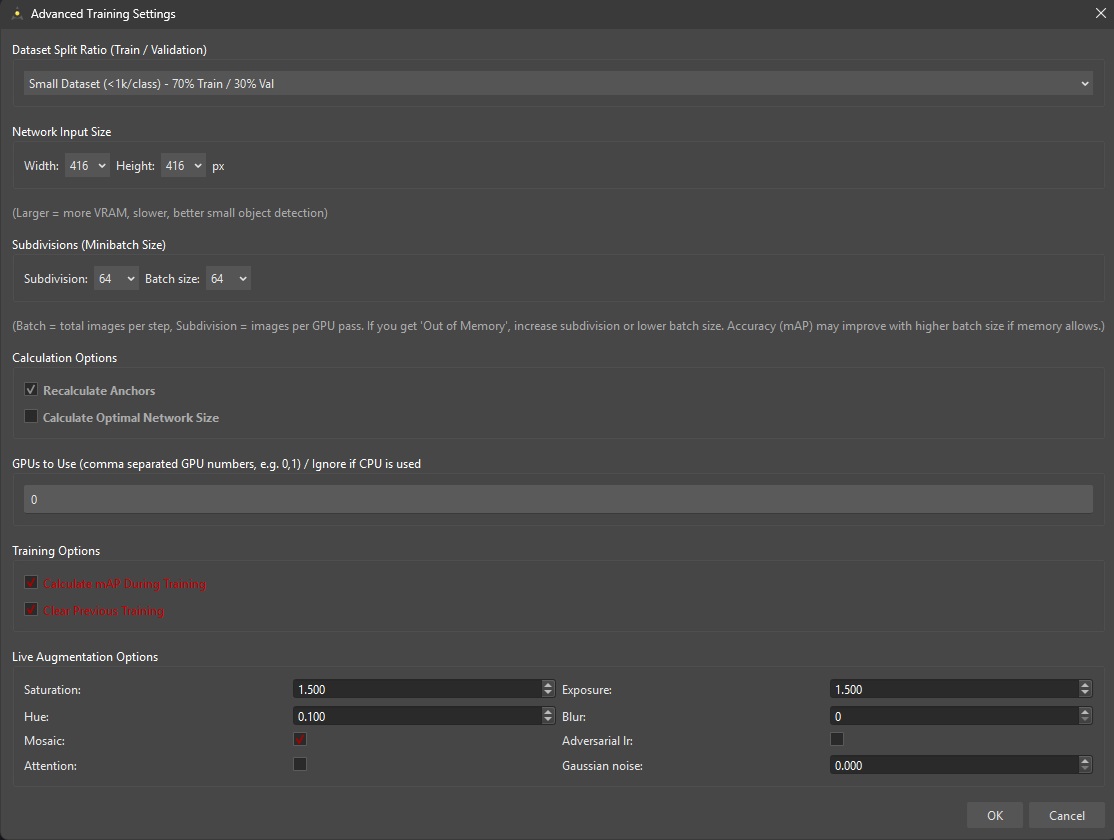
Advanced Settings, eğitim davranışını (bellek kullanımı, hız ve doğruluk) ayarlamanıza olanak tanır.
En önemli ayarlar:
* **Dataset Split Ratio (Train/Val)**: doğrulama için ayrılan veri oranı (mAP raporlamasını etkiler)
* **Network Input Size (Width/Height)**: daha büyük boyutlar küçük nesneler için yardımcı olabilir, fakat daha fazla VRAM kullanır ve eğitimi yavaşlatır
* **Batch Size / Subdivisions**: GPU bellek hatalarının ana ayarları
* “Out of Memory” hatası görürseniz, **subdivisions** değerini artırın veya **batch size** değerini azaltın
* **Recalculate Anchors**: özel veri kümelerinde sonuçları iyileştirebilir (yeni veri kümeleri için önerilir)
* **Calculate Optimal Network Size**: isteğe bağlı otomatik seçim yardımcısı
* **GPUs to Use**: çoklu GPU sistemleri için (ör. `0` veya `0,1`)
* **mAP During Training**: eğitim sırasında doğruluk ilerlemesini gösterir ancak eğitimi biraz yavaşlatabilir
* **Clear Previous Training**: sıfırdan başlamak veya devam etmek arasında seçim yapma
* **Live Augmentation Options**: eğitim sırasında anlık varyasyonlar uygular (ekstra dosya oluşturmaz)
## 3) Eğitimi Başlat / Durdur
Dataset ve Classes geçerli olduğunda, ana buton aktif hale gelir.
1. **Start Training** butonuna tıklayın.
2. İzleyin:
* **Log** bölgesi (konsol çıktısı)
* **Training Chart** penceresi (loss / mAP)
3. Süreci sonlandırmak için **Stop Training**'e tıklayın.
Training Logging
{% hint style="warning" %}
Eğitim çalışırken eğitim penceresini kapatmak, eğitim işlemini sonlandıracaktır.
{% endhint %}
## Eğitim Sonrası
Eğitim tamamlandığında (veya siz durdurduğunuzda), log/durum mesajlarında belirtilen çıktı dizinini kontrol edin.
Sonraki adımlar:
* Eğittiğiniz modeli iş akışınıza yükleyin (inference),
* Sonuçları bir doğrulama setinde veya gerçek kamera görüntülerinde doğrulayın.